
كيف يعمل
يلتقط موصل GitLab جميع طلبات الدمج والمشاكل في مستودع محدد.- سيقوم بفهرسة طلبات الدمج المفتوحة والمغلقة. هذا يشمل العنوان والملخص.
- سيقوم بفهرسة المشاكل (والحوادث) بما في ذلك التعليقات المفتوحة والمغلقة.
- يتضمن بعض البيانات الوصفية الأخرى مثل عنوان URL والمنشئ وما إلى ذلك.
الإعداد
التفويض
1
استخدام رمز وصول GitLab
يستخدم هذا الموصل رمز وصول GitLab.
2
إنشاء رمز وصول شخصي
سجل الدخول إلى GitLab. في الشريط الجانبي الأيسر، حدد صورتك الرمزية. حدد Edit profile. حدد Add new token.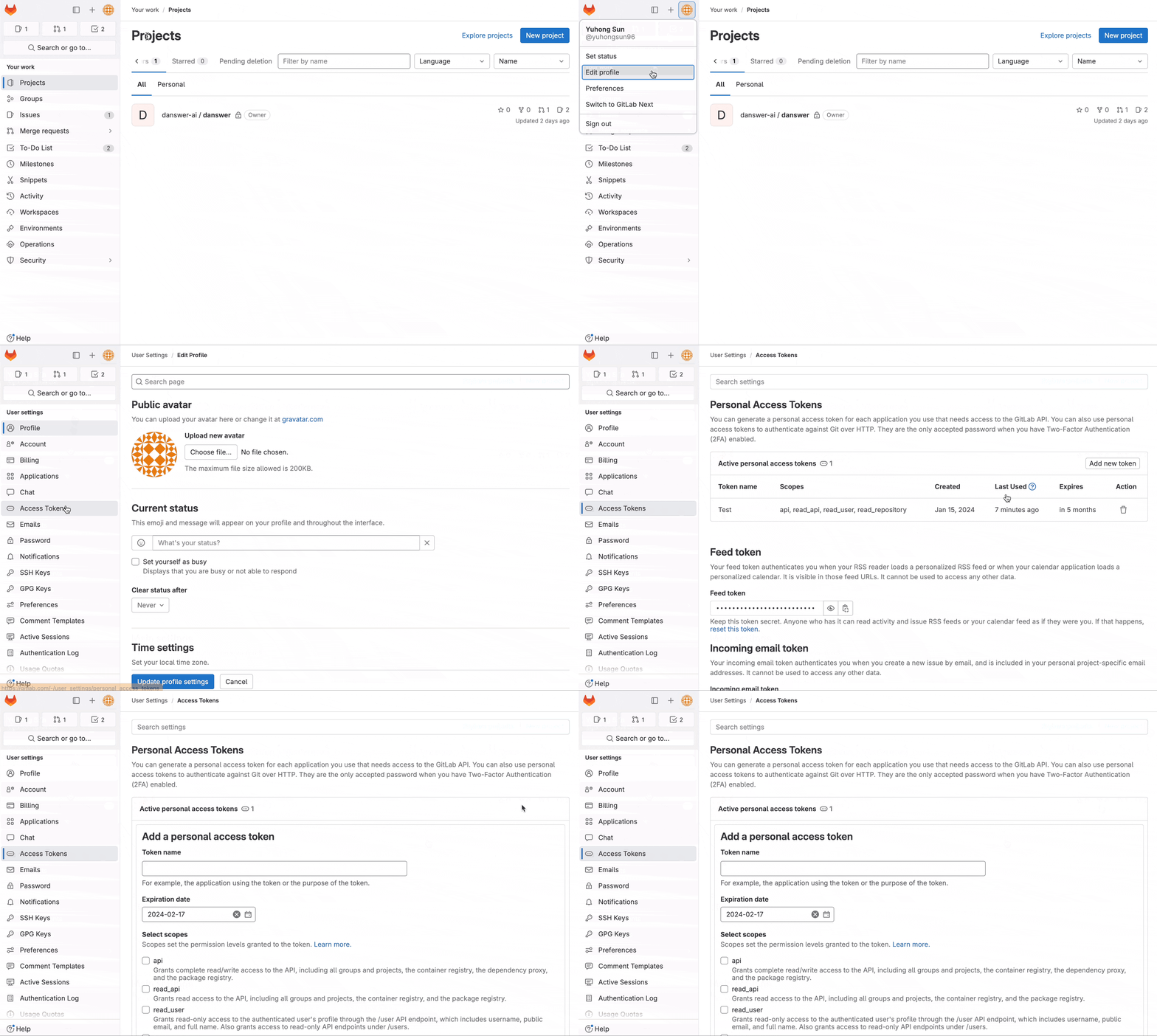
3
تعيين تفاصيل الرمز
أدخل اسمًا وتاريخ انتهاء صلاحية للرمز.
- ينتهي صلاحية الرمز في ذلك التاريخ في منتصف الليل بتوقيت UTC.
- إذا لم تدخل تاريخ انتهاء صلاحية، يتم تعيين تاريخ الانتهاء تلقائيًا إلى 365 يومًا من التاريخ الحالي.
- افتراضيًا، يمكن أن يكون هذا التاريخ بحد أقصى 365 يومًا من التاريخ الحالي.
4
تحديد النطاقات والإنشاء
حدد النطاقات المطلوبة،
تفاصيل إضافية
هنا.
ثم حدد Create personal access token.
الفهرسة
1
افتح موصل GitLab
انتقل إلى لوحة الإدارة وحدد موصل GitLab
2
تأكيد عنوان URL لـ GitLab
إذا كنت تستخدم GitLab Cloud وليس الاستضافة الذاتية، أبقِ عنوان URL لـ GitLab كالافتراضي
3
تكوين المشروع
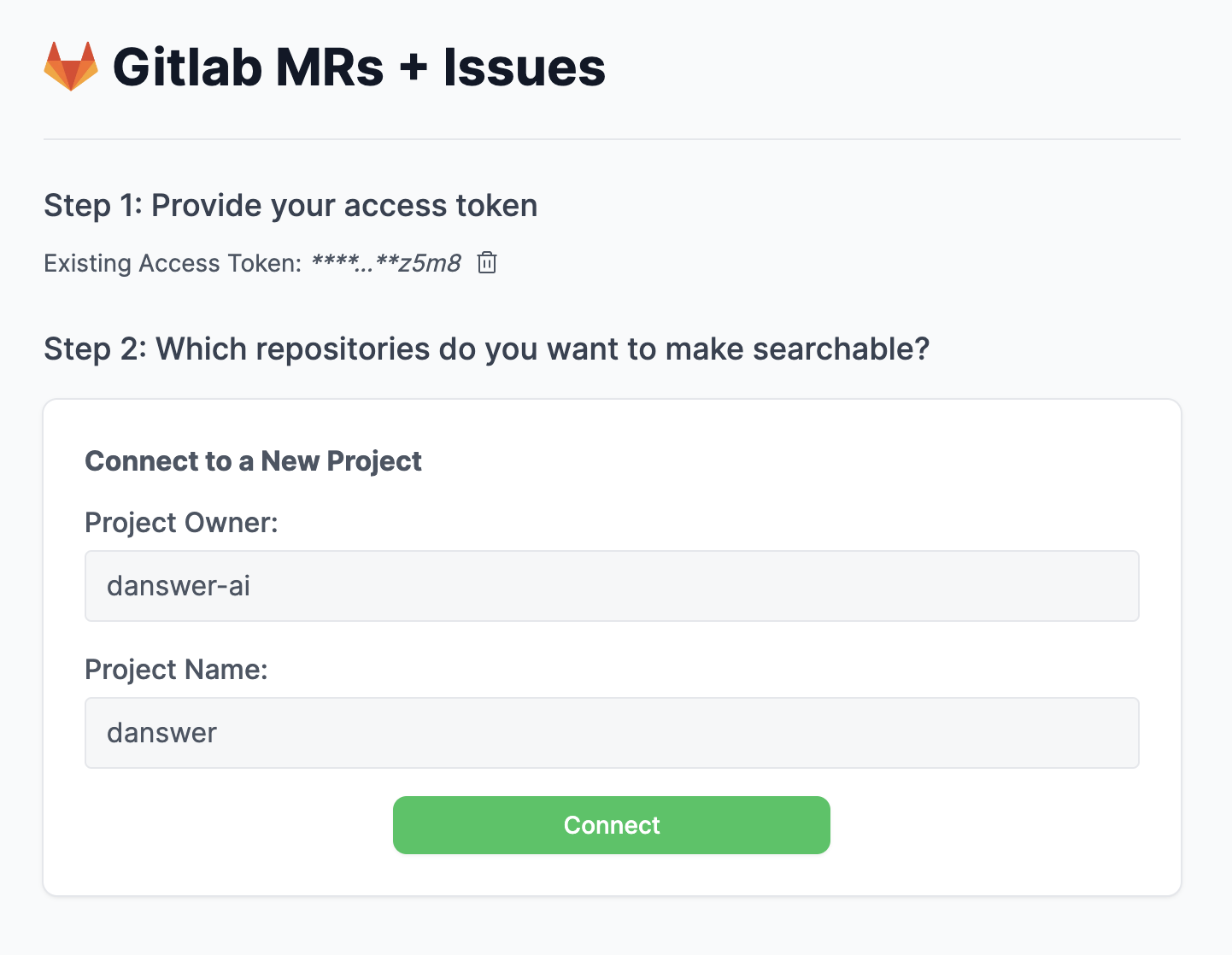
لمشروع بعنوان URL مثل “https://gitlab.com/gorbit-ai/gorbit”، قم بتكوينه كما يلي: