

كيف يعمل
سيقوم موصل ClickUp بسحب جميع المهام من مساحة عمل ClickUp، أو مساحة/مساحات محددة، أو قائمة/قوائم محددة، أو مجلد/مجلدات يحددها المستخدم. يتم تحديث المهام كل 10 دقائق.فهم التسلسل الهرمي في ClickUp
في ClickUp، هناك حاويات متعددة تحتوي على مهمة/مهام. يمكن أن تكون هذه -- مساحة العمل بأكملها
- المساحات
- المجلدات
- القوائم

الإعداد
التفويض
1
تسجيل الدخول إلى ClickUp
سجل الدخول إلى ClickUp.
2
فتح إعدادات التطبيقات
في ClickUp 2.0، انقر على صورتك الرمزية في الزاوية السفلية اليسرى وحدد Apps. في ClickUp 3.0،
انقر على صورتك الرمزية في الزاوية العلوية اليمنى، وحدد Settings، وانتقل للأسفل وانقر على Apps في الشريط الجانبي.
3
إنشاء رمز API
تحت API Token، انقر على Generate. سيتم إنشاء وعرض رمز API شخصي!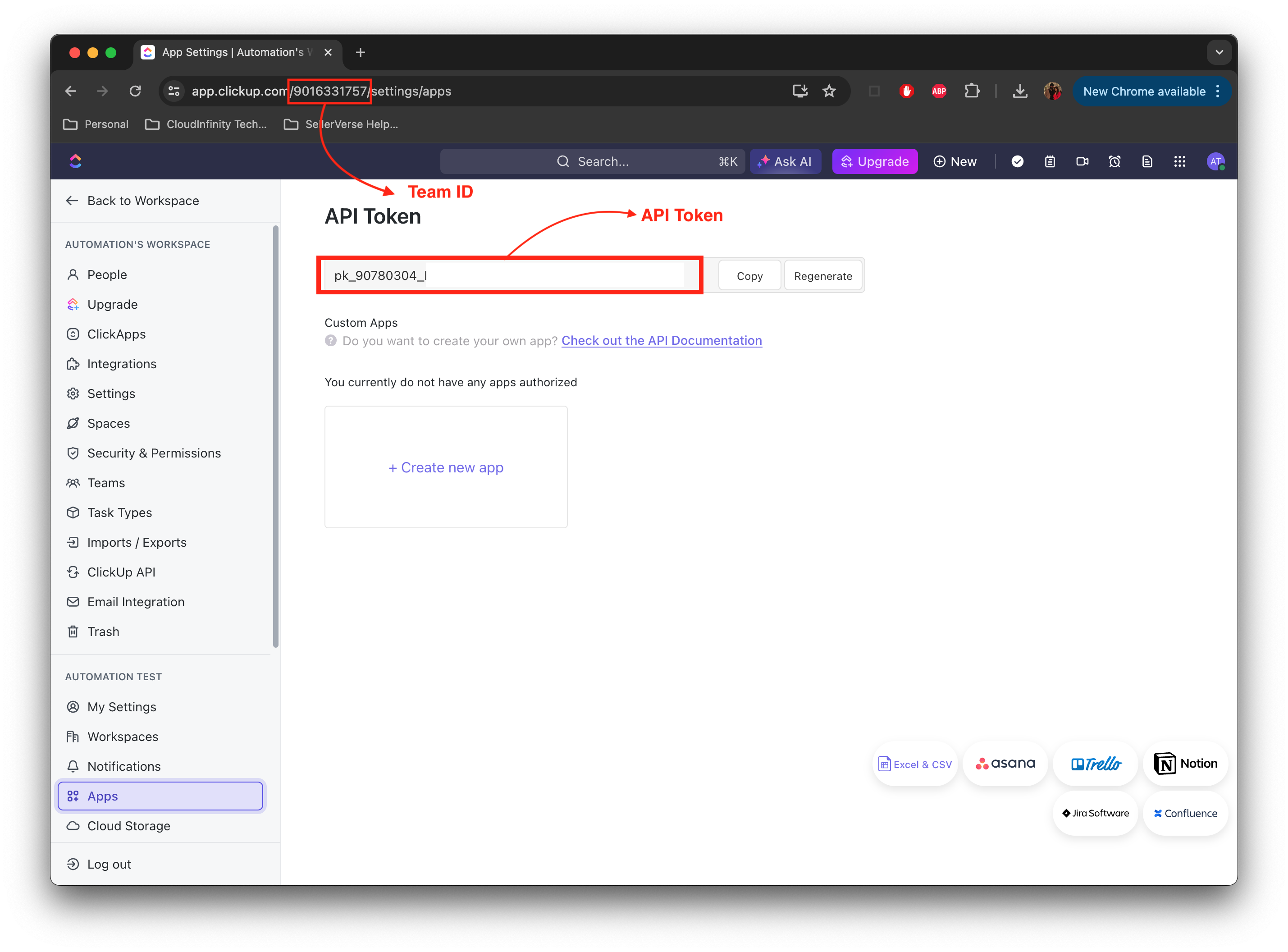
الفهرسة
1
افتح موصل ClickUp
انتقل إلى لوحة الإدارة وحدد موصل ClickUp
2
أدخل رمز API ومعرف الفريق
في الخطوة 1، قدم رمز API و معرف الفريق من أعلاه.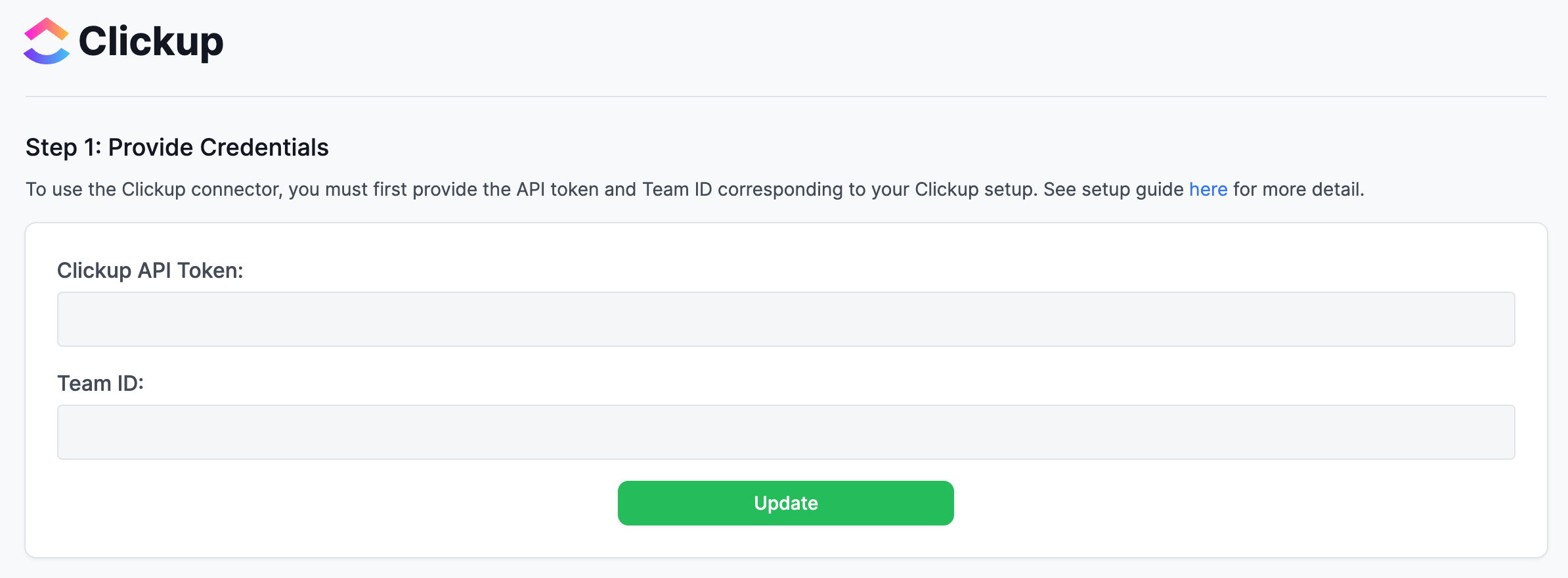
3
تحديد نوع الموصل
حدد نوع الموصل الذي تريد سحب المهام منه.ملاحظات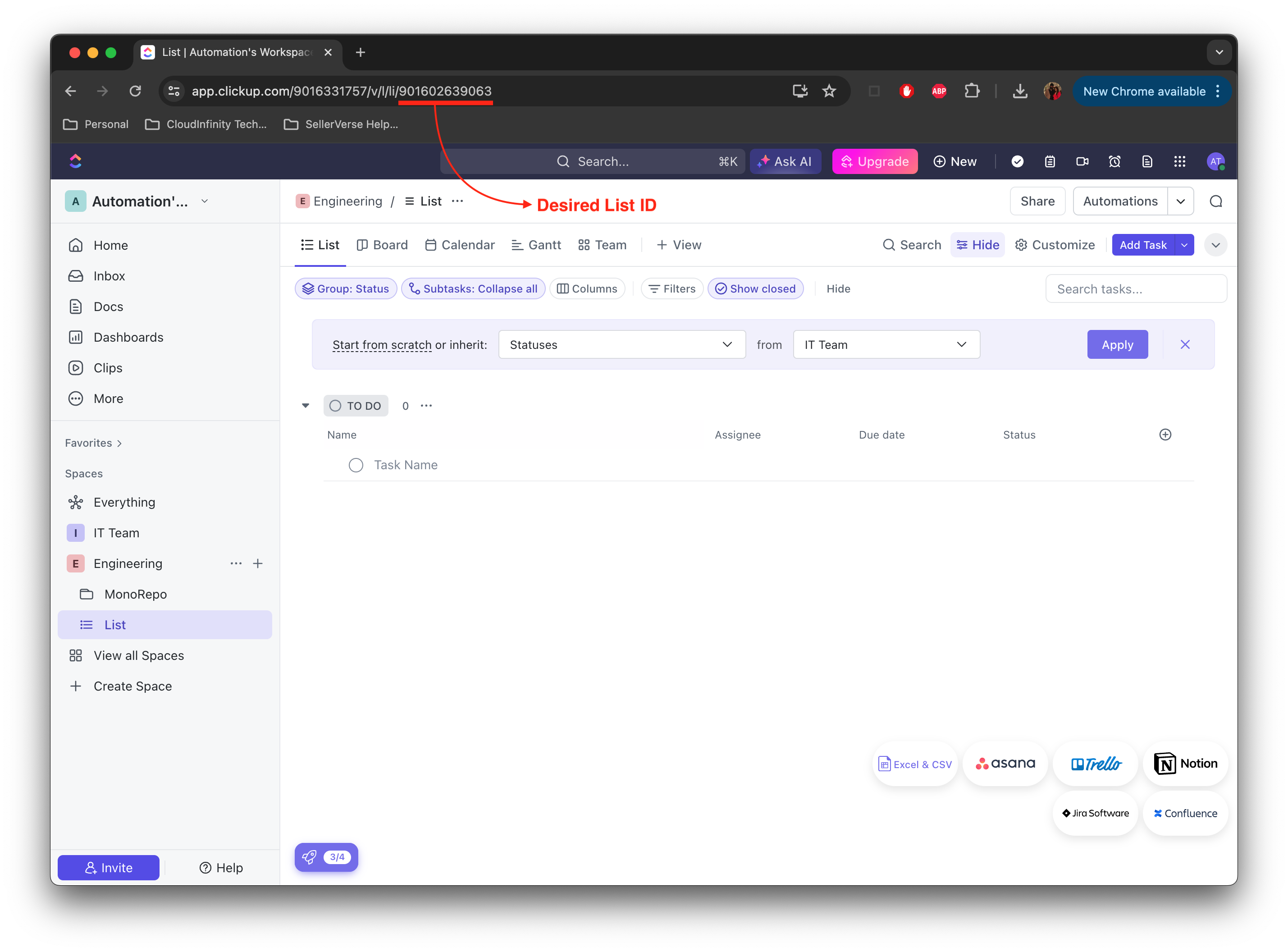
- يمكن أن يكون هذا مساحة العمل بأكملها، أو مساحة/مساحات، أو قائمة/قوائم، أو مجلد/مجلدات.
- لسحب المهام من مساحة العمل بأكملها، فقط حدد Entire Workspace من القائمة المنسدلة، ولا تضف أي معرف/معرفات.
- لسحب المهام من مساحة/مساحات، أو مجلد/مجلدات، أو قائمة/قوائم محددة، حدد الخيار المناسب من القائمة المنسدلة، وأضف المعرف/المعرفات أدناه. يجب إضافة معرف واحد على الأقل في هذه الحالة.
- يمكن العثور على معرف/معرفات المساحة، والمجلد، والقائمة في عنوان URL على الويب في Clickup. على سبيل المثال، إذا فتحت قائمة في واجهة ClickUp، سترى معرف القائمة في شريط عنوان URL كما يلي -
4
أدخل المعرفات حسب الحاجة
إذا تم تحديد أي من أنواع موصلات المساحة/المساحات، أو القائمة/القوائم، أو المجلد/المجلدات،
أضف معرف واحد أو أكثر من المعرفات المناسبة لفهرسة المهام منها.
5
اختر فهرسة التعليقات
حدد Retrieve Task Comments? لاسترجاع وفهرسة جميع التعليقات لكل مهمة مفهرسة.
اترك هذا غير محدد إذا كنت لا تريد فهرسة تعليقات المهام.
6
ابدأ الفهرسة
انقر على
Connect لبدء الفهرسة.