

نظرة عامة
يمكنك الوصول إلى Gorbit Cloud أو مثيل المستضافة الذاتية الخاص بك من خلال روبوت Discord.إذا كنت تريد استخدام Gorbit Cloud، يجب عليك استخدام تطبيق GorbitBot Discord الرسمي.مثيلات المستضافة الذاتية يجب أن تنشئ تطبيق Discord الخاص بها في بوابة المطور.
التكوين
GorbitBot الرسمي
ستحتاج أن تكون مسؤولاً على خادم Discord ومسؤولاً في مثيل Gorbit الخاص بك لتثبيت وتكوين GorbitBot.1
ثبّت GorbitBot في خادم Discord الخاص بك
انقر هنا
لتثبيت GorbitBot الرسمي في خادم Discord الخاص بك.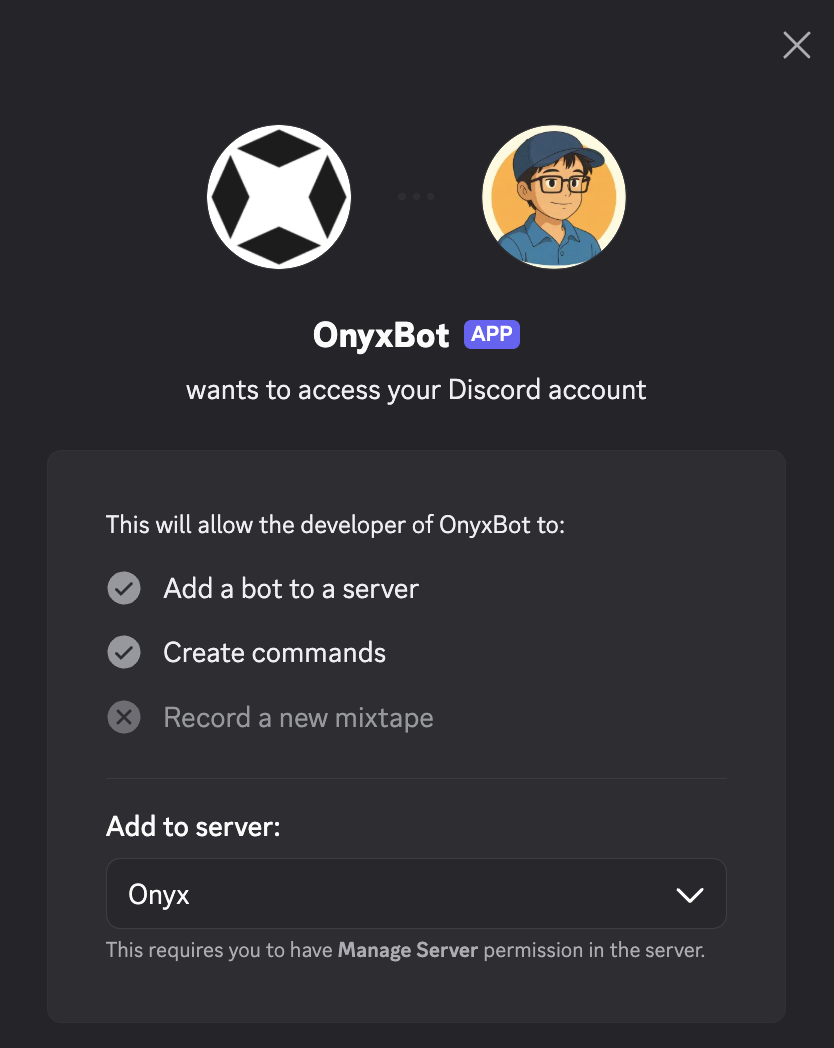
2
اسمح بالوصول إلى قناة نصية خاصة
انتقل إلى إعدادات القناة وانقر على علامة تبويب “الأذونات”.أضف GorbitBot إلى قائمة “المستخدمون المسموح لهم”.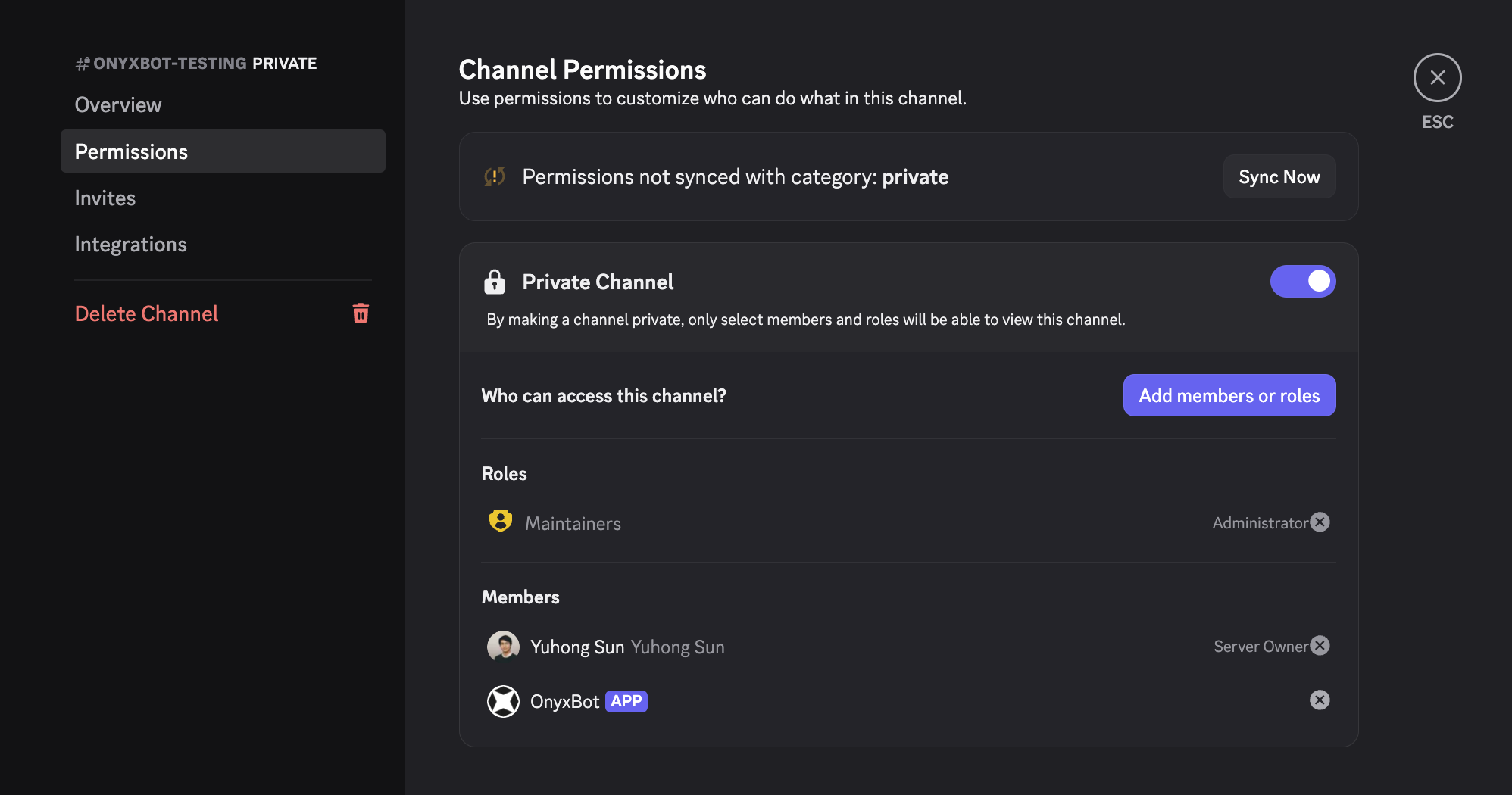
3
أنشئ مفتاح تسجيل في Gorbit
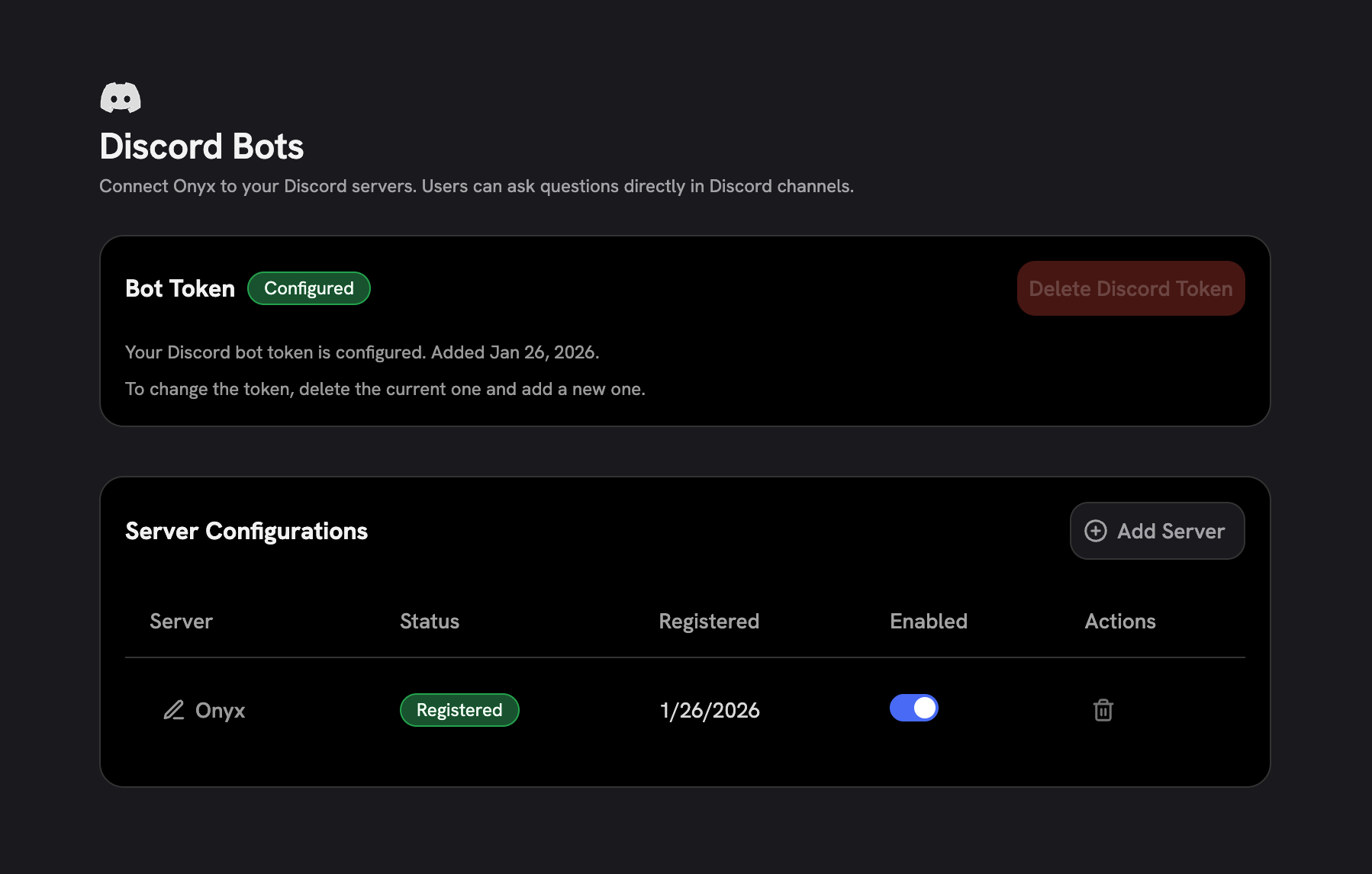
أنشئ أو سجل دخولك إلى حسابك على Gorbit Cloud.انتقل إلى لوحة إدارة Gorbit > روبوتات Discord وانقر على زر إضافة خادم.انسخ مفتاح التسجيل.
سيُعرض مفتاح التسجيل مرة واحدة فقط. إذا فقدته،
احذف تكوين الخادم وأنشئ واحدًا جديدًا.يُبطل المفتاح بمجرد استخدامه ولا يسمح بأي وصول آخر لمثيل Gorbit الخاص بك.
4
سجّل خادمك في Gorbit
أرسل مفتاح التسجيل في القناة الخاصة التي سمحت لـ GorbitBot بالوصول إليها.يجب أن يستجيب GorbitBot برسالة تؤكد أن الخادم تم تسجيله.
5
تكوين سلوك القناة
انقر على أيقونة القلم بجانب اسم الخادم لتكوين سلوك الروبوت.يمكنك تخصيص: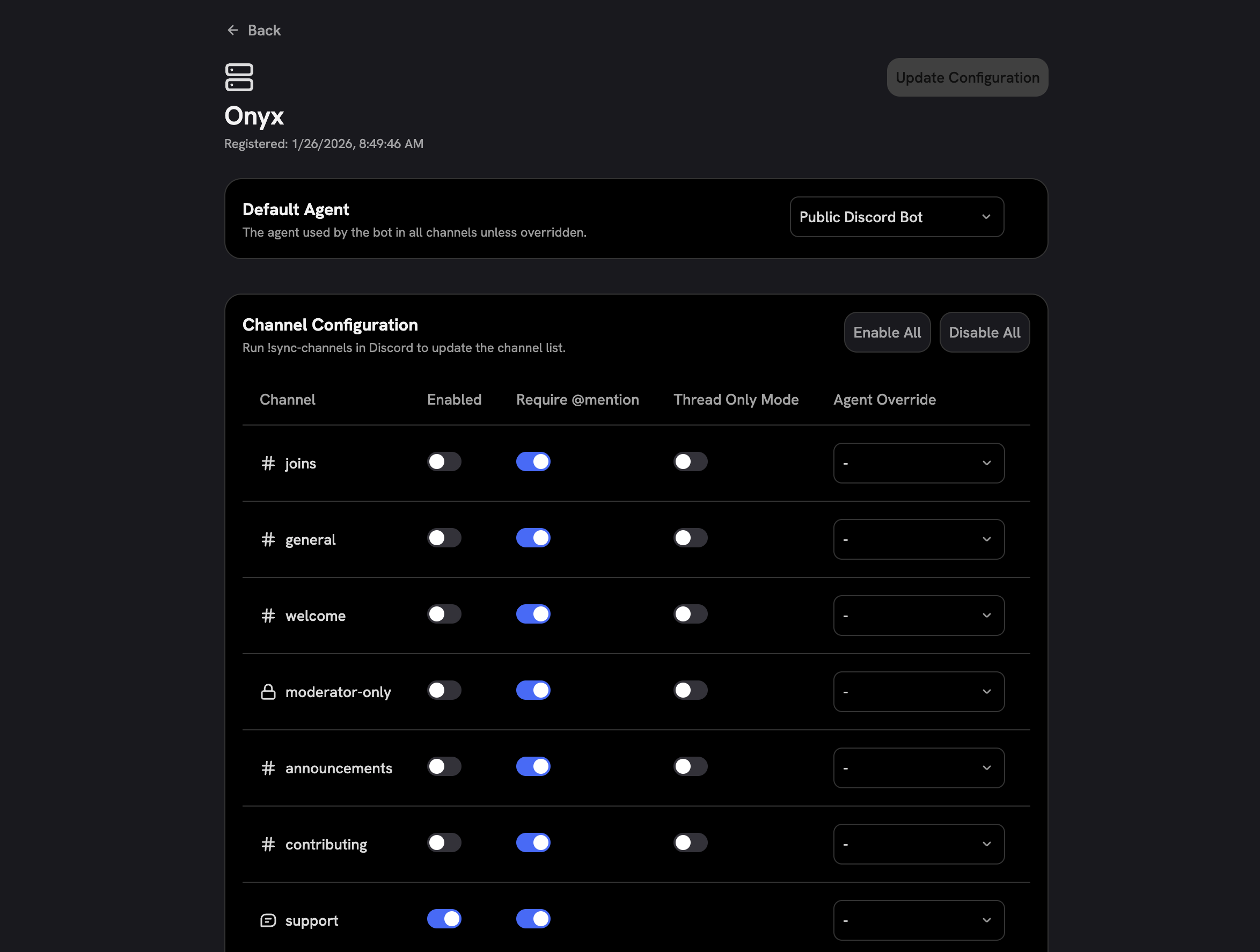
- الوكيل الافتراضي الذي يشغل ردود الروبوت
- تجاوزات الوكيل لقنوات محددة
- ما إذا كان يجب أن يستجيب الروبوت لجميع الرسائل أو فقط للرسائل الموسومة بـ @GorbitBot
- ما إذا كان الروبوت يستجيب في الردود أو الخيوط
روبوت Discord مستضاف ذاتيًا
إذا كنت تريد نشر روبوت Discord الخاص بك مع مثيل Gorbit المستضاف ذاتيًا، ستحتاج لإعداد تطبيق Discord الخاص بك.في بوابة المطور، سترى إشارات إلى “Guilds”. هذا هو المصطلح الداخلي لـ Discord للخوادم.
1
أنشئ تطبيق Discord جديد
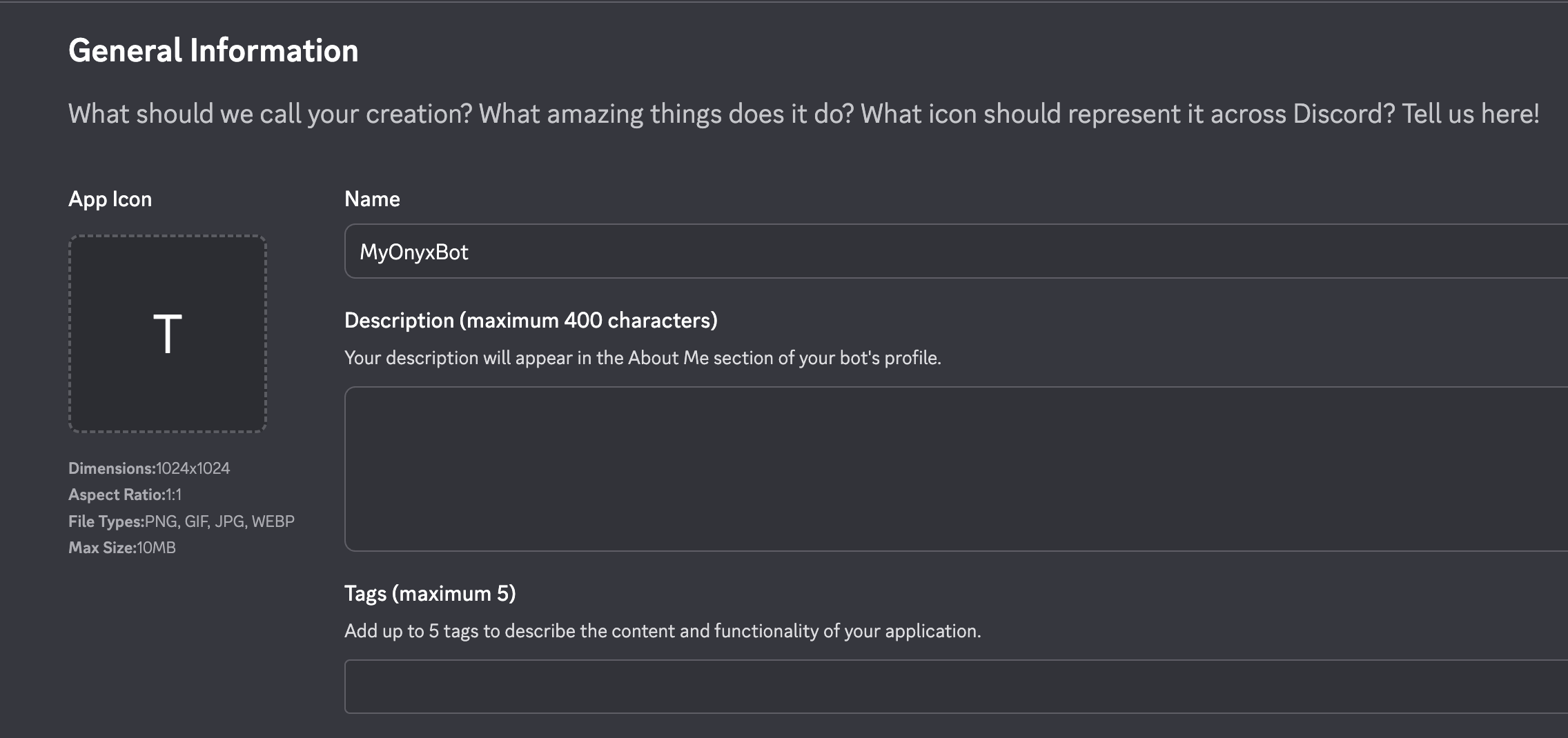
2
تكوين الأذونات وإعدادات التثبيت
انتقل إلى علامة تبويب التثبيت.ألغِ تحديد تثبيت المستخدم. لا يمكن تثبيت تطبيق Discord للاستخدام الشخصي.
يجب تثبيته في الخوادم فقط.أضف النطاقات التالية:أضف الأذونات التالية: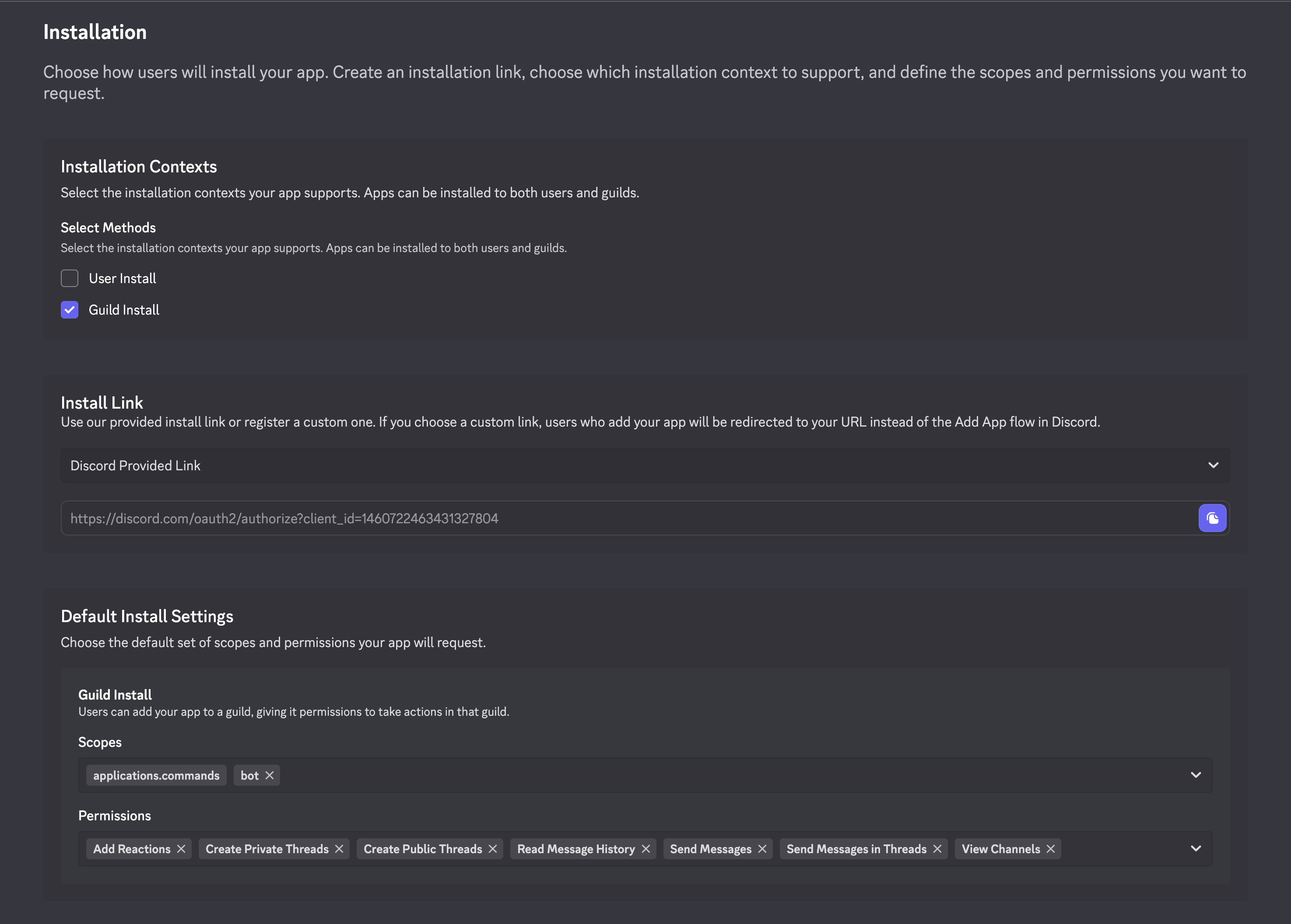
3
تفعيل نوايا البوابة المميزة
في علامة تبويب Bot، انتقل لأسفل إلى قسم نوايا البوابة المميزة وفعّل جميع المفاتيح الثلاثة: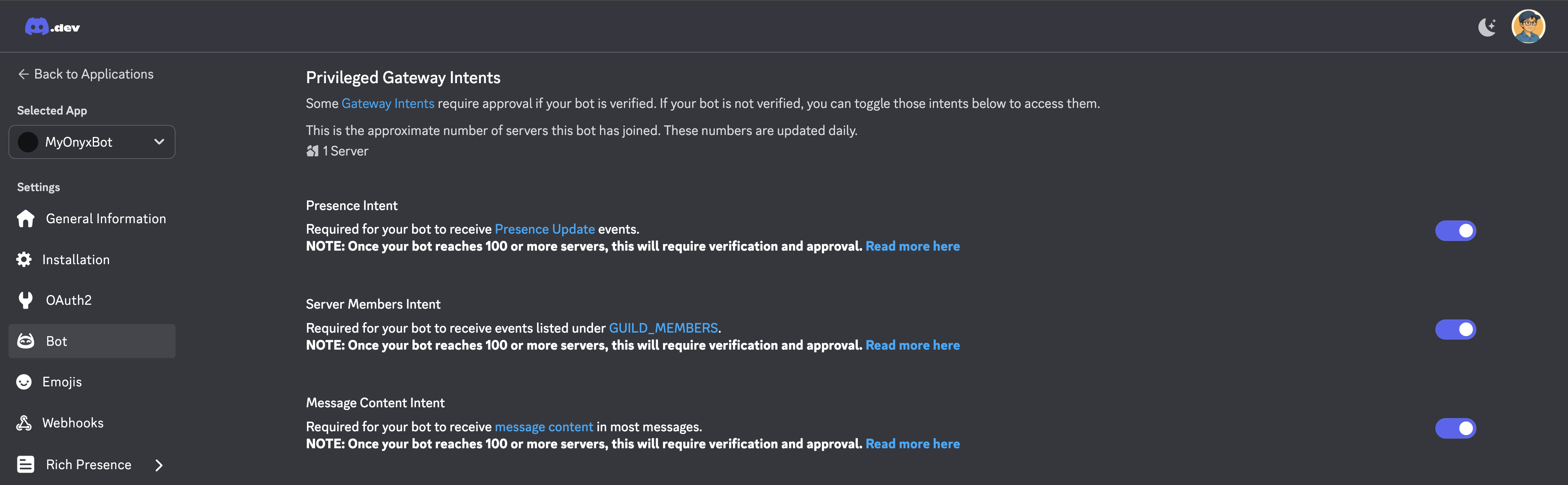
- Presence Intent
- Server Members Intent
- Message Content Intent
4
ثبّت التطبيق في خادم Discord الخاص بك
استخدم رابط التثبيت في علامة تبويب التثبيت لتثبيت التطبيق في خادم Discord الخاص بك.
5
اسمح لتطبيقك بالوصول إلى قناة نصية خاصة
انتقل إلى إعدادات القناة وانقر على علامة تبويب “الأذونات”.أضف تطبيقك إلى قائمة “المستخدمون المسموح لهم”.
6
استرجع رمز الروبوت الخاص بك
في بوابة المطور، انتقل إلى علامة تبويب Bot وابحث عن قسم الرمز.انقر على إعادة تعيين الرمز وانسخ رمز الروبوت الخاص بك.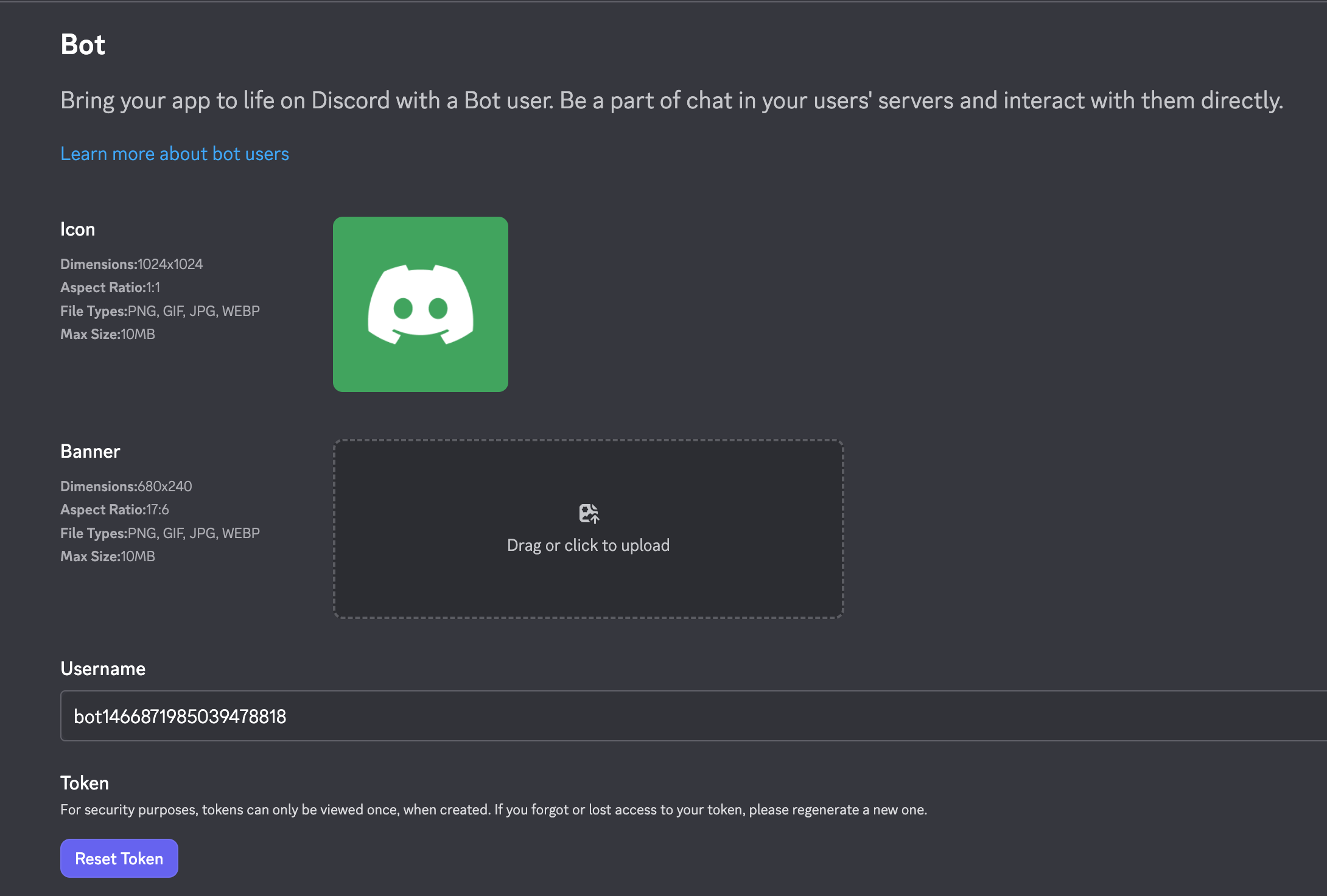
7
تكوين تطبيقك في Gorbit
انتقل إلى لوحة إدارة Gorbit > روبوتات Discord.الصق رمز الروبوت في حقل رمز الروبوت وانقر إنشاء!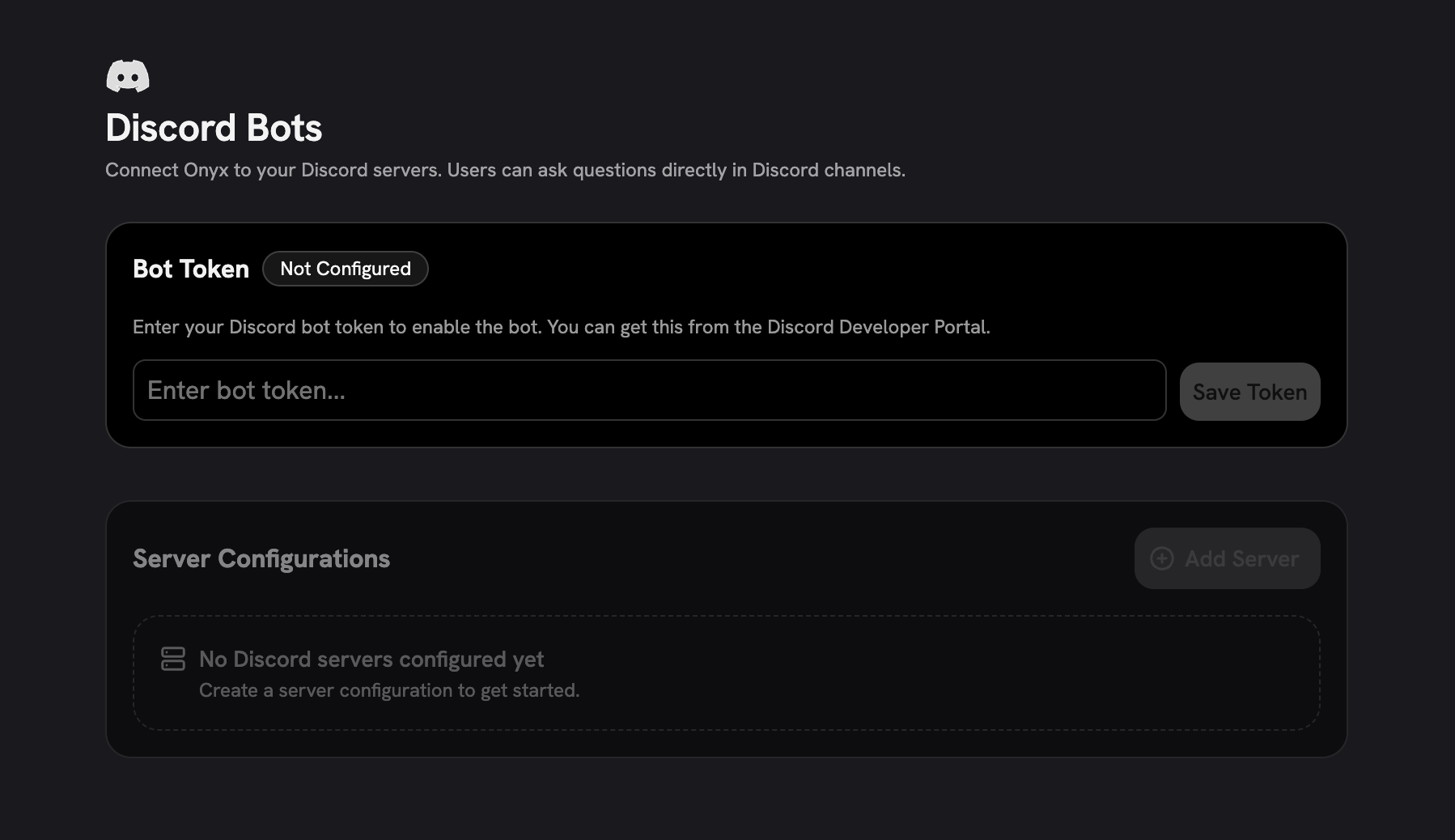
8
أنشئ مفتاح تسجيل في Gorbit
انقر على زر إضافة خادم وانسخ مفتاح التسجيل.
سيُعرض مفتاح التسجيل مرة واحدة فقط. إذا فقدته،
احذف تكوين الخادم وأنشئ واحدًا جديدًا.يُبطل المفتاح بمجرد استخدامه ولا يسمح بأي وصول آخر لمثيل Gorbit الخاص بك.
9
سجّل خادمك في Gorbit
أرسل مفتاح التسجيل في القناة الخاصة التي سمحت لتطبيقك بالوصول إليها.يجب أن يستجيب روبوت Gorbit برسالة تؤكد أن الخادم تم تسجيله.
10
تكوين سلوك القناة
انقر على أيقونة القلم بجانب اسم الخادم لتكوين سلوك الروبوت.يمكنك تخصيص:
- الوكيل الافتراضي الذي يشغل ردود الروبوت
- تجاوزات الوكيل لقنوات محددة
- ما إذا كان يجب أن يستجيب الروبوت لجميع الرسائل أو فقط للرسائل الموسومة بـ @GorbitBot
- ما إذا كان الروبوت يستجيب في الردود أو الخيوط
الأسئلة الشائعة
لماذا لا أستطيع رؤية جميع قنواتي في Gorbit؟
إذا أضفت أو أزلت قنوات من خادم Discord الخاص بك، ستحتاج لمزامنة القنوات مع Gorbit. شغّل!sync-channels في أي قناة نصية يمكن لـ GorbitBot الوصول إليها.
! مستخدم بالفعل لأمر آخر!
!sync-channels هو حاليًا الأمر الوحيد المدعوم لـ GorbitBot.
إذا كنت تستضيف ذاتيًا، يمكنك تعيين متغير البيئة DISCORD_BOT_INVOKE_CHAR لتغيير بادئة الأمر.
إذا كنت تستخدم GorbitBot الرسمي، للأسف، لا يمكننا تغيير البادئة. ومع ذلك،
لا يزال بإمكانك تشغيل الأمر بإنشاء قناة خاصة يمكن لـ GorbitBot فقط الوصول إليها.
روبوت Discord الخاص بي متصل لكن لا يستجيب لأي رسائل
إذا كنت ترى هذا السلوك، قد تواجه الخطأ التالي (في حاوية الخلفية):git pull في مستودع Gorbit الخاص بك.
تحقق من أن API_SERVER_PROTOCOL و API_SERVER_HOST موجودة في ملف compose الخاص بك.