

طرق المصادقة
يدعم Gorbit 3 طرق مصادقة لـ Amazon Bedrock:IAM (موصى به لبيئات AWS)
IAM (موصى به لبيئات AWS)
- يصرح تلقائيًا لـ Gorbit من خلال دور IAM مرفق بالبيئة
- استخدم عند التشغيل على بنية AWS التحتية (EC2، EKS)
AmazonBedrockLimitedAccess. اختياريًا،
يمكنك إرفاق سياسات AmazonBedrockFullAccess و AmazonBedrockMarketplaceAccess.بمجرد الإنشاء، أرفق دور IAM بالبيئة التي يعمل فيها Gorbit. على سبيل المثال،
أرفق دور IAM بمثيل EC2 الخاص بـ Gorbit أو حساب خدمة EKS.مفتاح الوصول (للبيئات غير AWS)
مفتاح الوصول (للبيئات غير AWS)
- إدارة بيانات اعتماد يدوية باستخدام معرف مفتاح الوصول ومفتاح الوصول السري
- موصى به للوصول إلى Bedrock من بيئات غير AWS
AmazonBedrockLimitedAccess.
اختياريًا، يمكنك إرفاق سياسات AmazonBedrockFullAccess و AmazonBedrockMarketplaceAccess.بمجرد الإنشاء، انتقل إلى علامة تبويب بيانات اعتماد الأمان لمستخدم IAM الخاص بك.
أنشئ مفتاح وصول جديدًا وانسخ معرف مفتاح الوصول ومفتاح الوصول السري.قدم بيانات الاعتماد هذه لـ Gorbit باستخدام إحدى الطرق التالية:- أضفها إلى ملف Gorbit
.envالخاص بك كـAWS_ACCESS_KEY_IDوAWS_SECRET_ACCESS_KEY - أضفها إلى تكوين AWS CLI في
~/.aws/credentials - أدخلها مباشرة في واجهة تكوين Bedrock في Gorbit
مفتاح API لـ Bedrock (للبيئات غير AWS)
مفتاح API لـ Bedrock (للبيئات غير AWS)
- طريقة جديدة للوصول إلى Bedrock مُنشأة من وحدة تحكم AWS Bedrock
- موصى به للوصول إلى Bedrock من بيئات غير AWS
AmazonBedrockLimitedAccess.قدّم مفتاح API الخاص بك لـ Gorbit من خلال واجهة تكوين Bedrock في Gorbit.عند استخدام دور IAM، يجب إرفاق بيانات اعتماد الدور ببيئة Gorbit.
عند استخدام مفاتيح الوصول أو مفتاح API لـ Bedrock، يجب تقديم بيانات الاعتماد في واجهة تكوين LLM في Gorbit.
الدليل
1
إعداد طريقة المصادقة الخاصة بك
حدد ما إذا كان IAM أو مفاتيح الوصول أو مفتاح API لـ Bedrock هو أفضل طريقة مصادقة لبيئتك.انقر على الأكورديونات أعلاه لمعرفة المزيد عن كل طريقة وكيفية إعدادها.
2
تمكين النماذج المطلوبة
انتقل إلى كتالوج النماذج وحدد النماذج التي تريد استخدامها مع Gorbit.إذا لم يكن لديك بالفعل وصول إلى نماذجك المطلوبة، يمكنك طلب الوصول من خلال وحدة تحكم Bedrock.
إذا لم تكن نماذجك مُمكّنة، فلن تتمكن من رؤيتها في Gorbit!
تأكد من أن نماذجك متاحة قبل المتابعة.
3
Navigate to AI Model Configuration Page
Access the Admin Panel from your user profile icon → Admin Panel → LLM
4
تكوين مزود Bedrock
اختر AWS Bedrock من المزودين المتاحين.أعطِ مزودك اسمًا للعرض.حدد منطقة AWS الخاصة بك وأدخلها في اسم منطقة AWS.حسب طريقة المصادقة الخاصة بك،
املأ 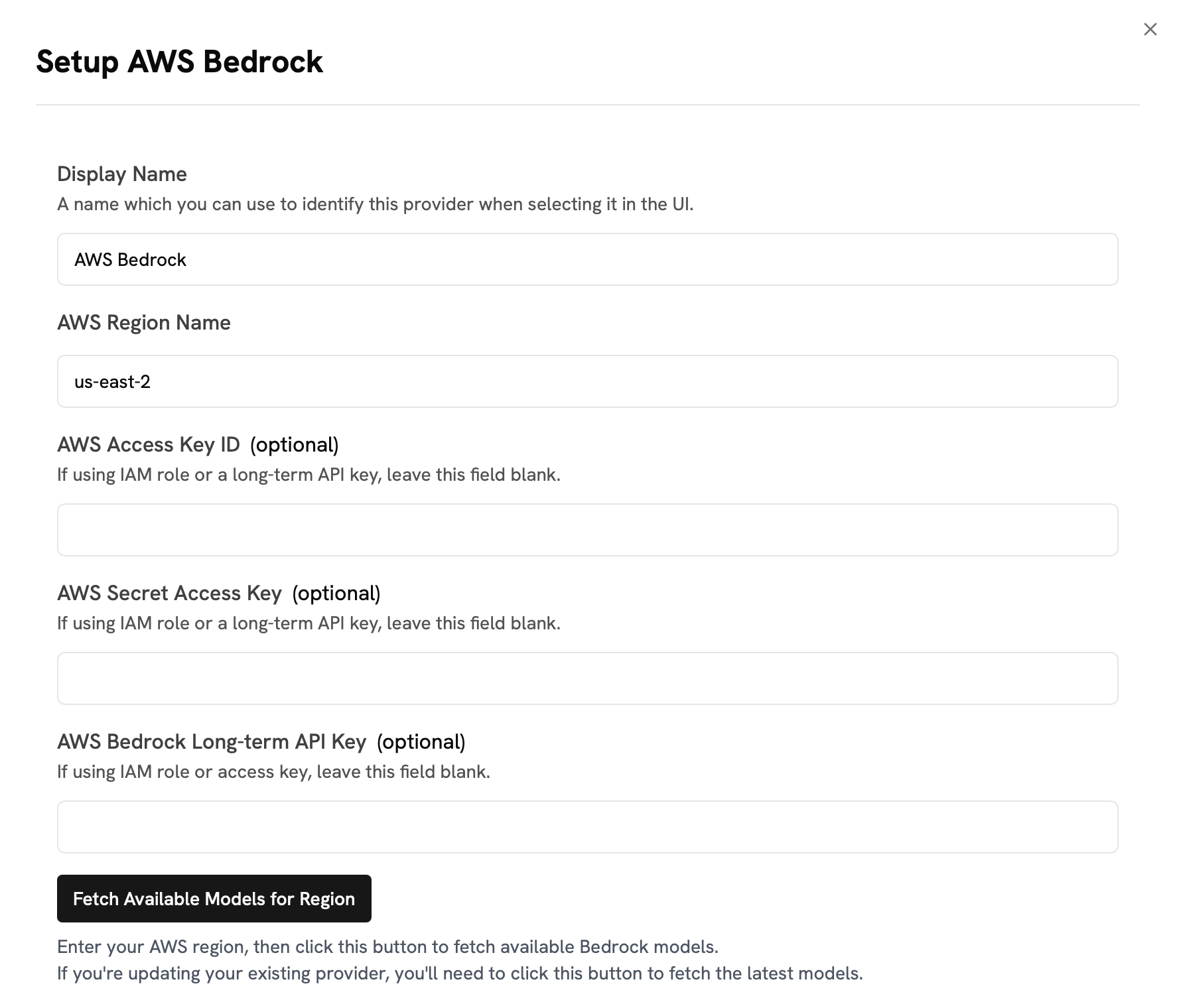
AWS Access Key ID و AWS Secret Access Key أو AWS Bedrock API Key.بمجرد تعيين منطقتك وبيانات الاعتماد، انقر على زر جلب النماذج المتاحة للمنطقة.5
Configure Default and Fast Models
The Default Model is selected automatically for new custom Agents and Chat sessions.Designating a Fast Model is optional.
This Fast Model is used behind the scenes for quick operations such as evaluating the type of message,
generating different queries (query expansion), and naming the chat session.
6
Choose Visible Models
In the Advanced Options, you will see a list of all models available from this provider.
You may choose which models are visible to your users in Gorbit.Setting visible models is useful when a provider publishes multiple models and versions of the same model.
7
Designate Provider Access
Lastly, you may select whether or not the provider is public to all users in Gorbit.If set to private,
the provider’s models will be available to Admins and User Groups you explicitly assign the provider to.