

الدليل
1
انتقل إلى موارد بوابة Azure
انتقل إلى بوابة Azure وانتقل إلى خدمة Azure OpenAI.
2
إنشاء نشر Azure OpenAI
انقر على إنشاء واملأ الحقول المطلوبة في كل قسم. القيم الافتراضية عادة كافية.قد يستغرق النشر بضع دقائق للإكمال.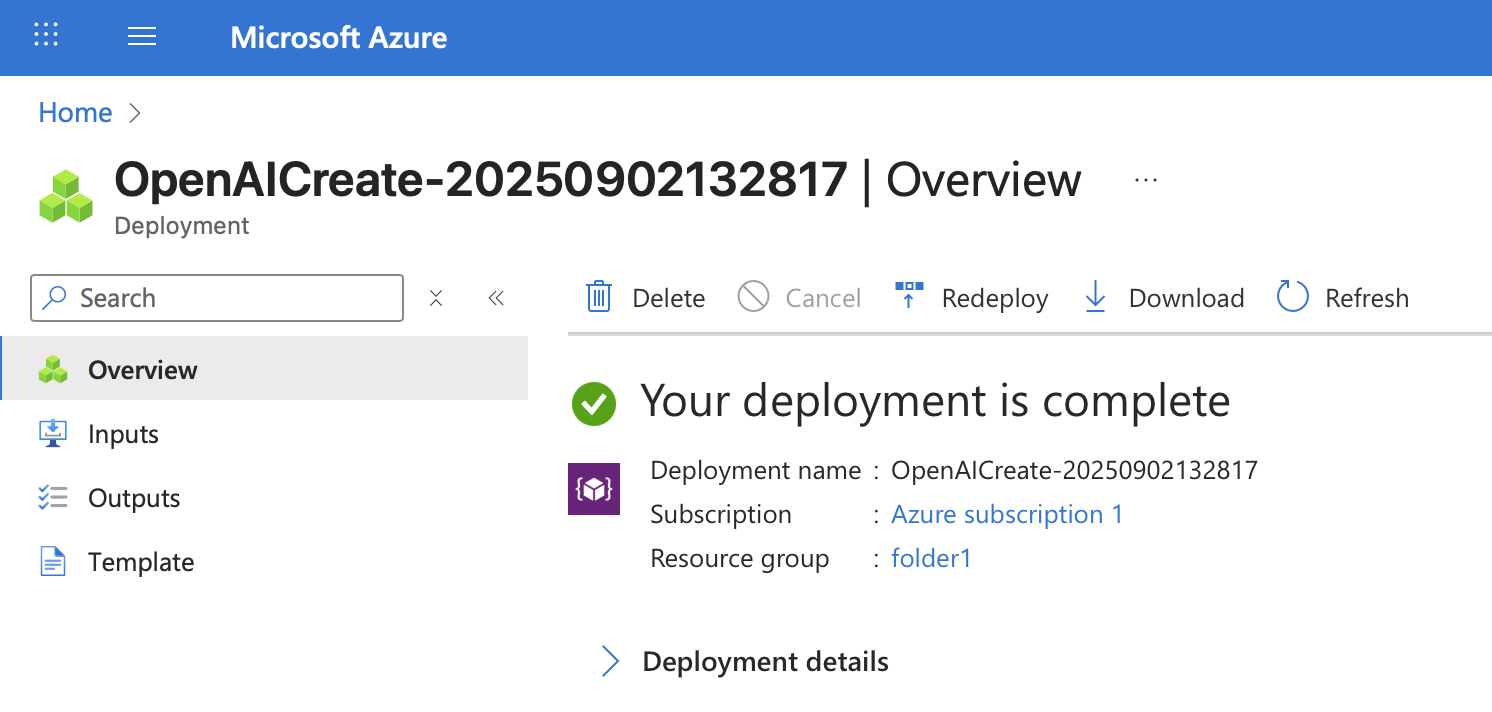
3
إنشاء نشر نموذج
انتقل إلى خدمة Azure OpenAI واختر مورد الذكاء الاصطناعي الجديد الخاص بك.انتقل إلى علامة تبويب كتالوج النماذج واختر النموذج الذي تريد استخدامه مع Gorbit.
انقر على استخدام هذا النموذج ← النشر إلى المورد المحدد.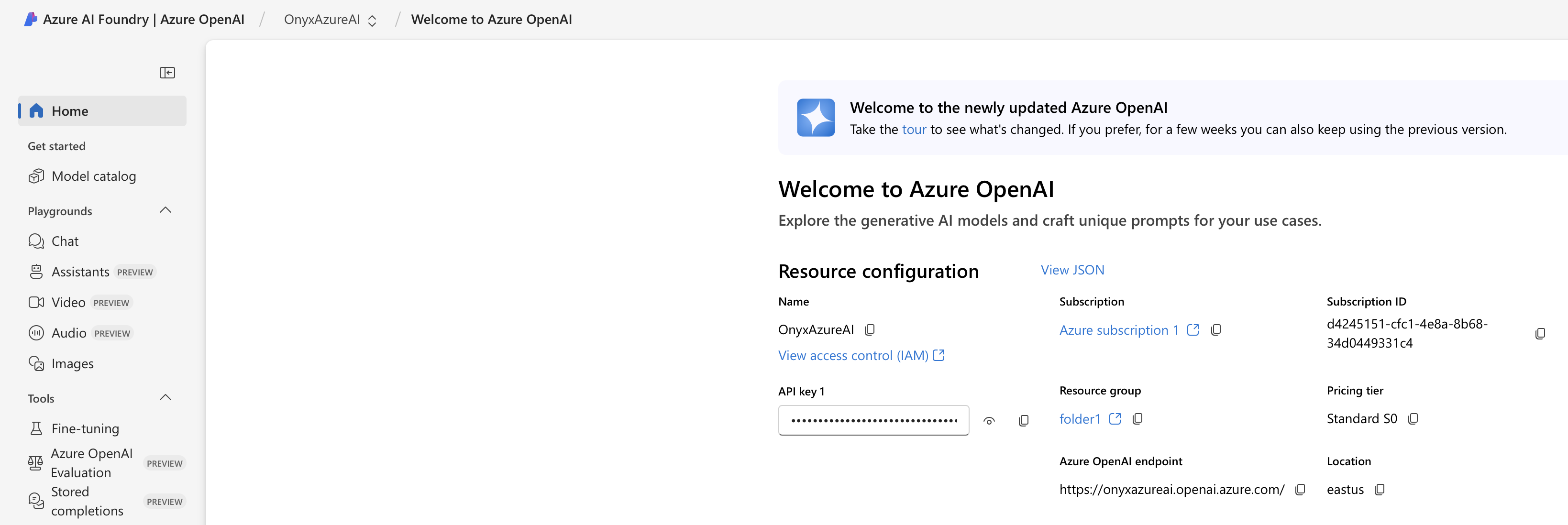

4
احفظ تفاصيل النشر وبيانات الاعتماد
في صفحة النموذج المُنشر، احفظ URI الهدف ومفتاح API. يحتوي URI الهدف الخاص بك على قاعدة API،
وإصدار API، واسم النشر الضرورية لتكوين المزود في Gorbit.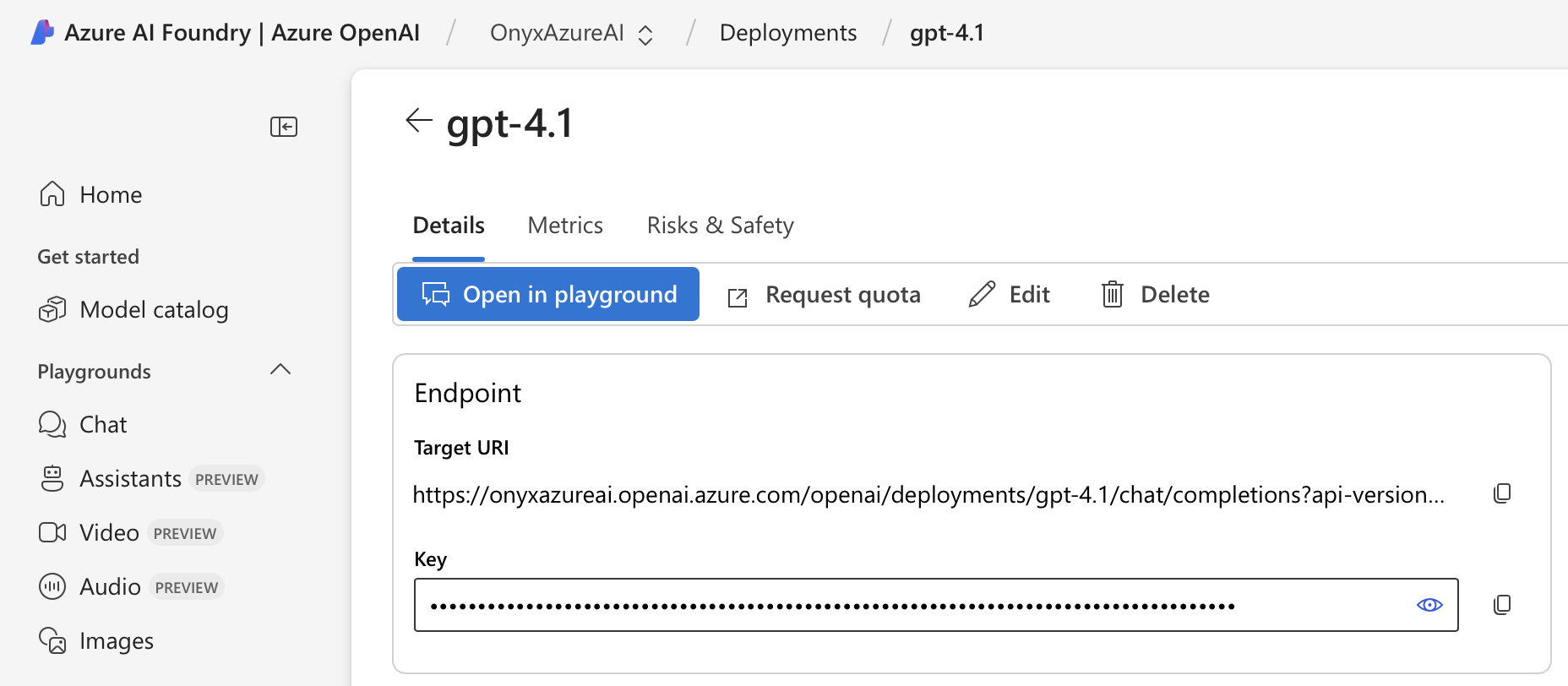
إذا رأيت 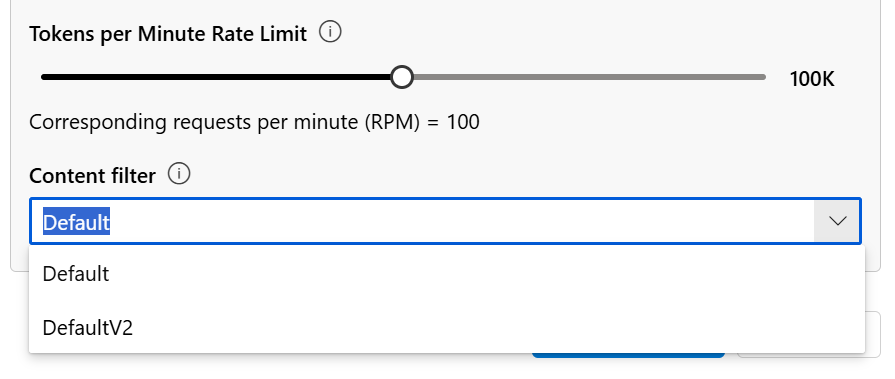
I'm sorry, but I cannot assist with that request في ردود محادثة Gorbit،
حدّث فلتر المحتوى لنشر النموذج إلى افتراضي بدلاً من DefaultV2.5
Navigate to AI Model Configuration Page
Access the Admin Panel from your user profile icon → Admin Panel → LLM
6
تكوين مزود Azure OpenAI
اختر Azure OpenAI من المزودين المتاحين.أعطِ هذا التكوين اسمًا للعرض.الصق مفتاح API في حقل مفتاح API.من URI الهدف الخاص بك، استخرج قاعدة API وإصدار API واسم النشرمثال:
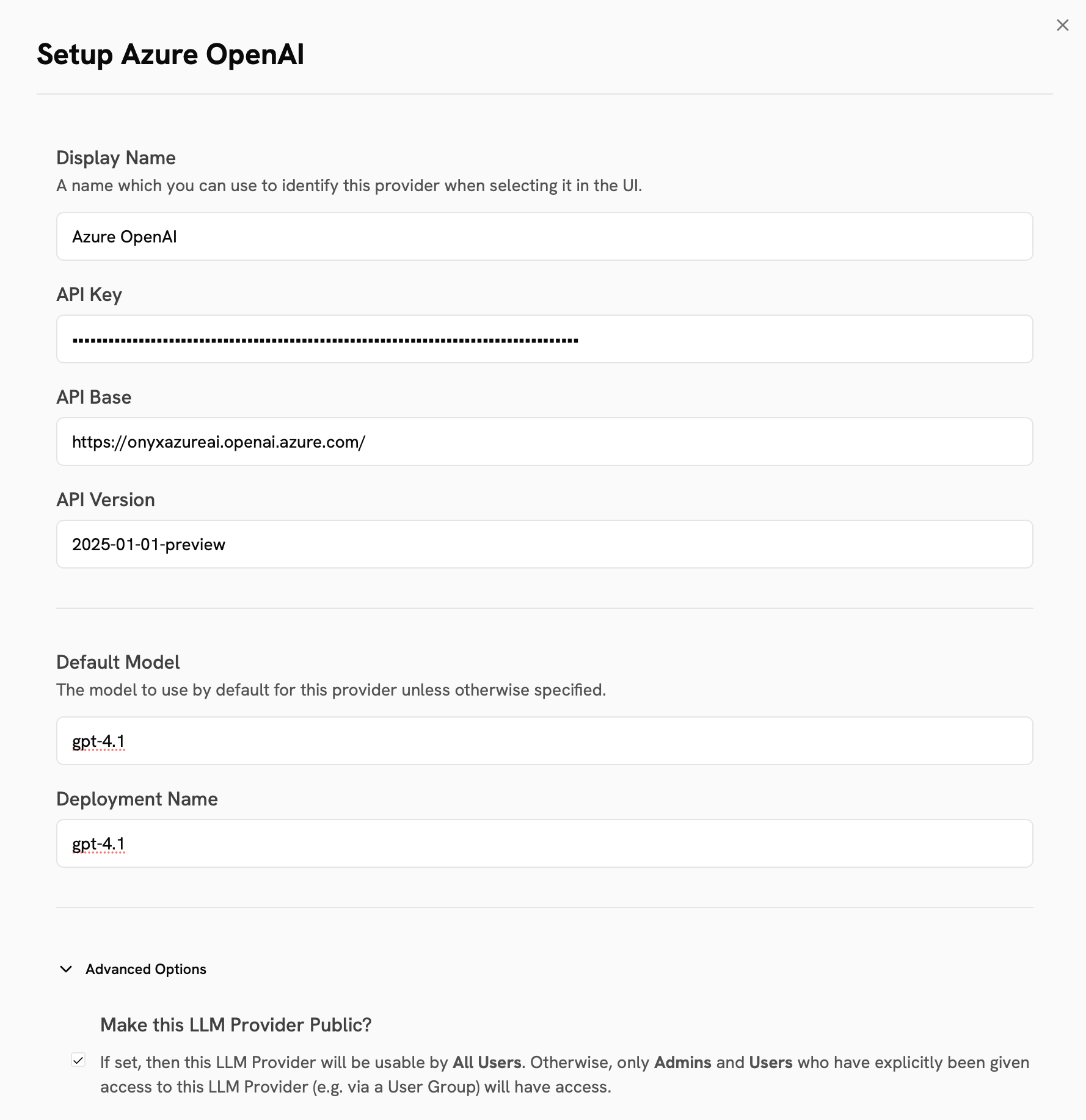
https://gorbitazureai.openai.azure.com/openai/deployments/gpt-4.1/chat/completions?api-version=2025-01-01-preview7
تكوين النموذج الافتراضي والوصول للمزود
يتم اختيار النموذج الافتراضي تلقائيًا لوكلاء مخصصين وجلسات المحادثة الجديدة.
يجب أن تضع النموذج الذي نشرته في هذا الحقل.في الخيارات المتقدمة، يمكنك اختيار ما إذا كان المزود عامًا لجميع المستخدمين في Gorbit أم لا.إذا تم ضبطه على خاص،
ستكون نماذج المزود متاحة للمسؤولين ومجموعات المستخدمين التي تعين المزود لها صراحة.