الانتقال إلى المحتوى الرئيسي
في الجزء العلوي الأيسر من الصفحة (إلى يمين الشريط الجانبي مباشرة)، يمكنك تحديد وضع واجهة المستخدم. استبدل “Auto” بـ “Chat” للانتقال دائماً إلى واجهة المحادثة هذه.
واجهة محادثة Gorbit يوفر Gorbit واجهة محادثة بلغة طبيعية كطريقة رئيسية للتفاعل مع الميزات. تحتوي الصفحة أدناه على نظرة عامة على المكونات والميزات الرئيسية.

شريط الإدخال

المحادثة مع الملفات / عناوين URL
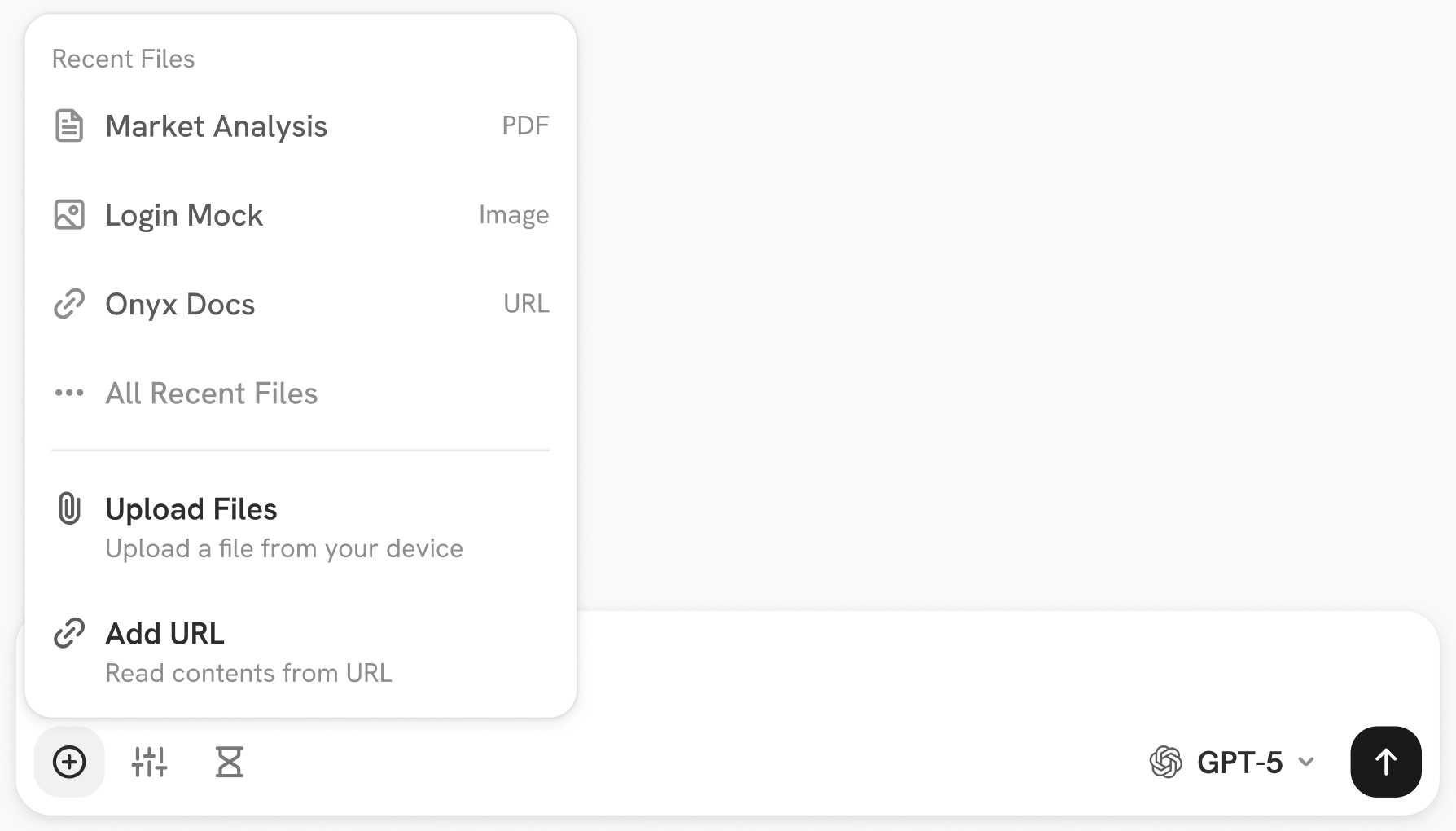
إدخال الملفات يسمح الزر الأيسر من شريط الإدخال للمستخدمين بإضافة سياق إلى جلسة المحادثة. يمكن للمستخدمين الاختيار بين تحميل الملفات أو تحديد عناوين URL بالإضافة إلى إعادة استخدام الملفات أو عناوين URL السابقة.
عناوين URL خلف تسجيلات الدخول، أو Captcha، أو الجدران المدفوعة غير القابلة للكشط غير متاحة. فكر في استخدام موصل بدلاً من ذلك.

محدد الإجراءات
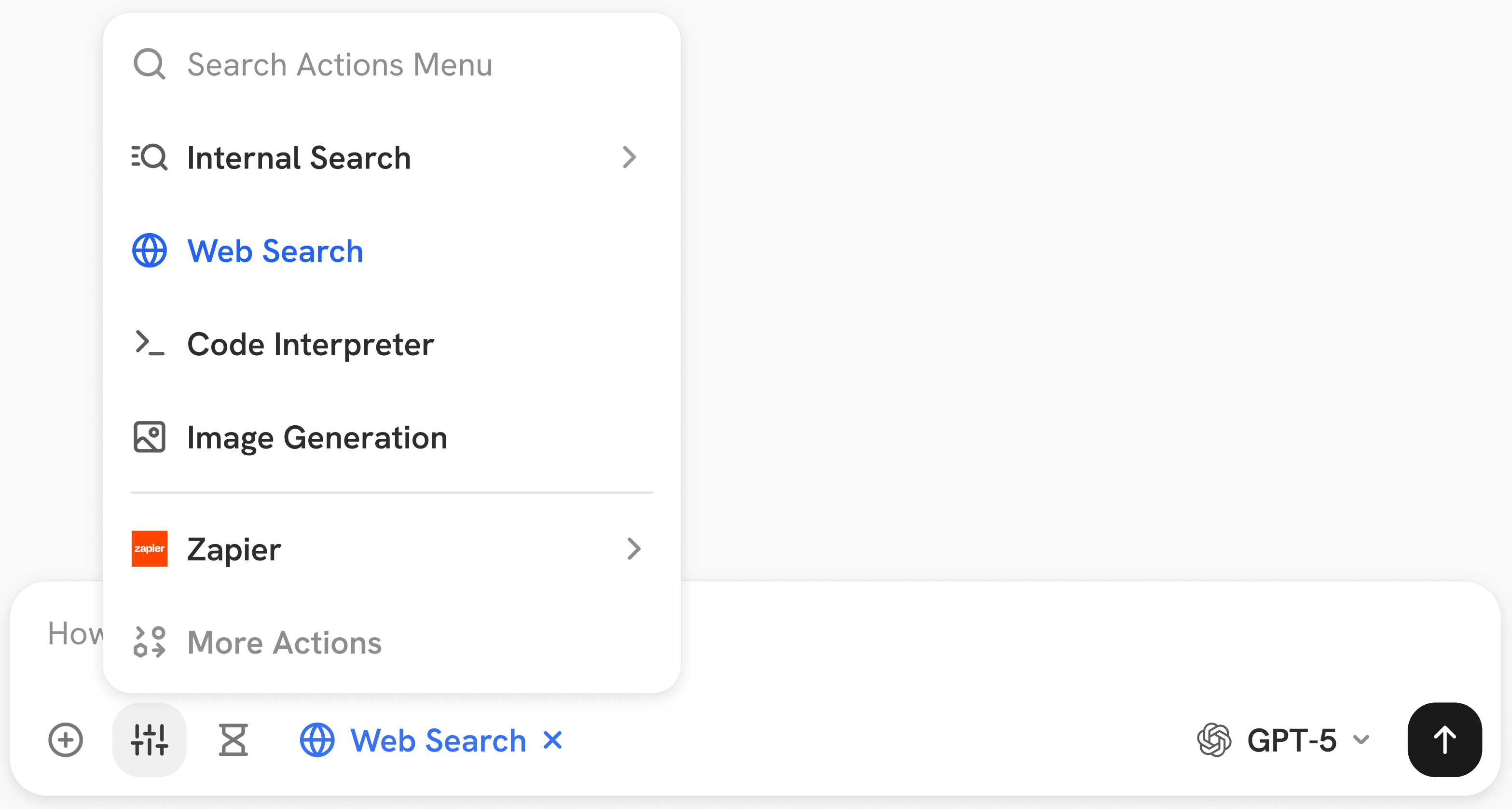
إدخال الإجراءات يسمح الزر الثاني للمستخدمين بتعطيل أو إجبار استخدام الإجراءات. هناك 4 إجراءات مدمجة:
  • البحث الداخلي: يمكّن النموذج اللغوي الكبير من البحث في المعرفة المفهرسة من الموصلات.
  • البحث على الويب: يمكّن النموذج اللغوي الكبير من البحث في الإنترنت. يتطلب من المسؤول إعداد مفتاح API لموفر بحث.
  • مفسر الكود: يمكّن النموذج اللغوي الكبير من استخدام وقت تشغيل Python معزول لتنفيذ الكود وتشغيل تحليل البيانات.
  • إنشاء الصور: يسمح للنموذج اللغوي الكبير بإنشاء الصور. يتطلب إعداد API لإنشاء الصور.
الإجراءات أسفل الفاصل تمثل إجراءات مخصصة مُعدّة من قبل المسؤول. انظر الإجراءات و MCP للتعرف على الإجراءات المخصصة.

البحث العميق

البحث العميق تفعيل البحث العميق باستخدام أيقونة الساعة الرملية. عند تشغيله، سيتمكن النموذج اللغوي الكبير من تشغيل دورات عديدة من التفكير، والبحث، والإجراءات لإعطاء أفضل نتيجة ممكنة للمستخدم. هذا الوضع مخصص للأسئلة المعقدة التي قد تحتاج إلى تجميع مصادر عديدة معاً أو تتطلب استدلالاً كبيراً.
قد يستغرق البحث العميق ما يصل إلى عدة دقائق وقد يكلف عدة أضعاف (>10x) تكلفة الرموز للاستدلال العادي.

محدد النموذج
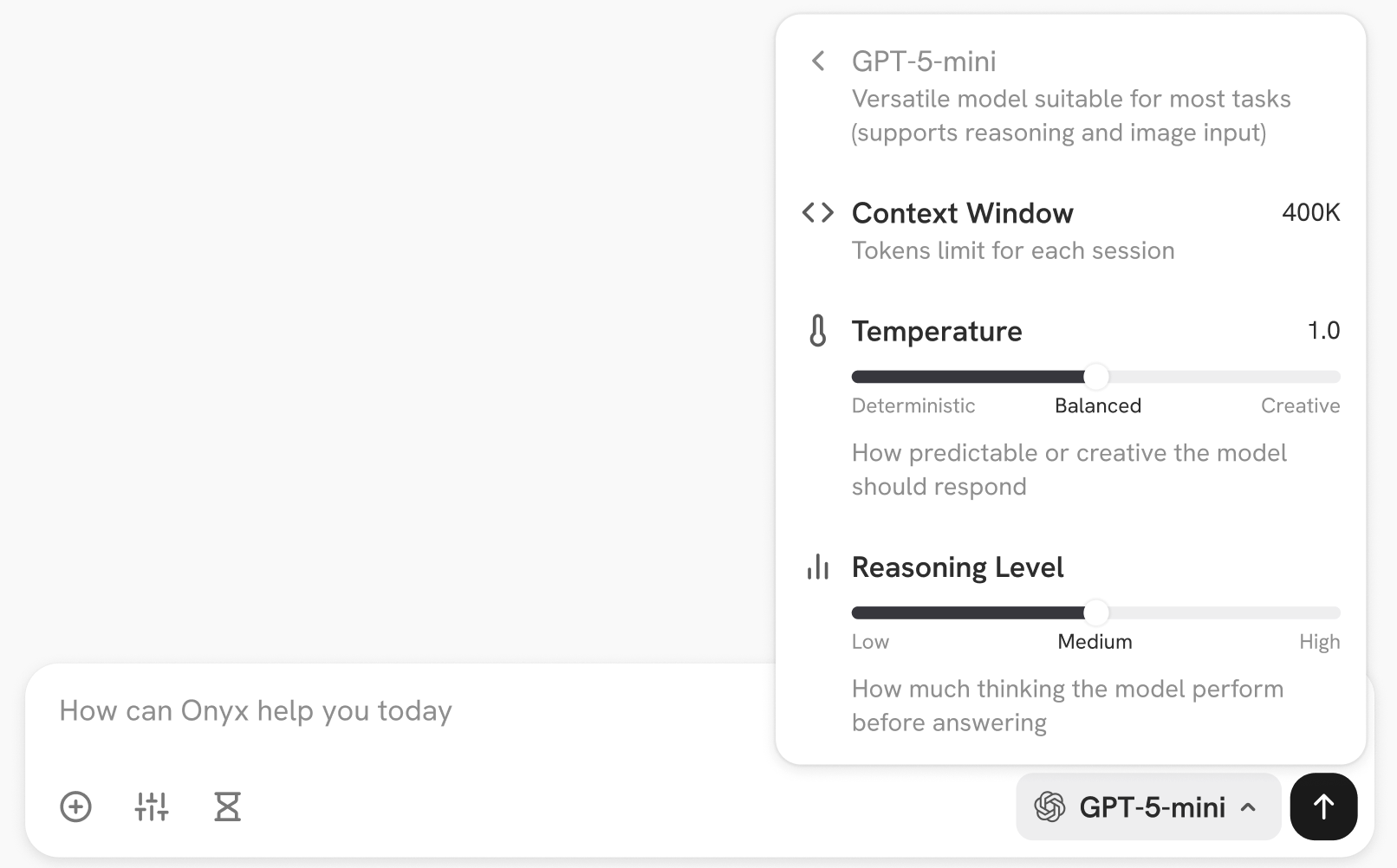
محدد النموذج يدعم Gorbit جميع موفري النماذج اللغوية الكبيرة الرئيسية بالإضافة إلى خيارات الاستضافة الذاتية مثل Ollama و VLLM وما إلى ذلك. لاختيار النماذج، يمكن للمستخدمين أيضاً تكوين مستوى الإبداع والاستدلال.

محتويات الشريط الجانبي

يحتوي الشريط الجانبي الأيسر على:
  • زر جلسة جديدة لمسح السجل وبدء محادثة جديدة أو جلسة بحث.
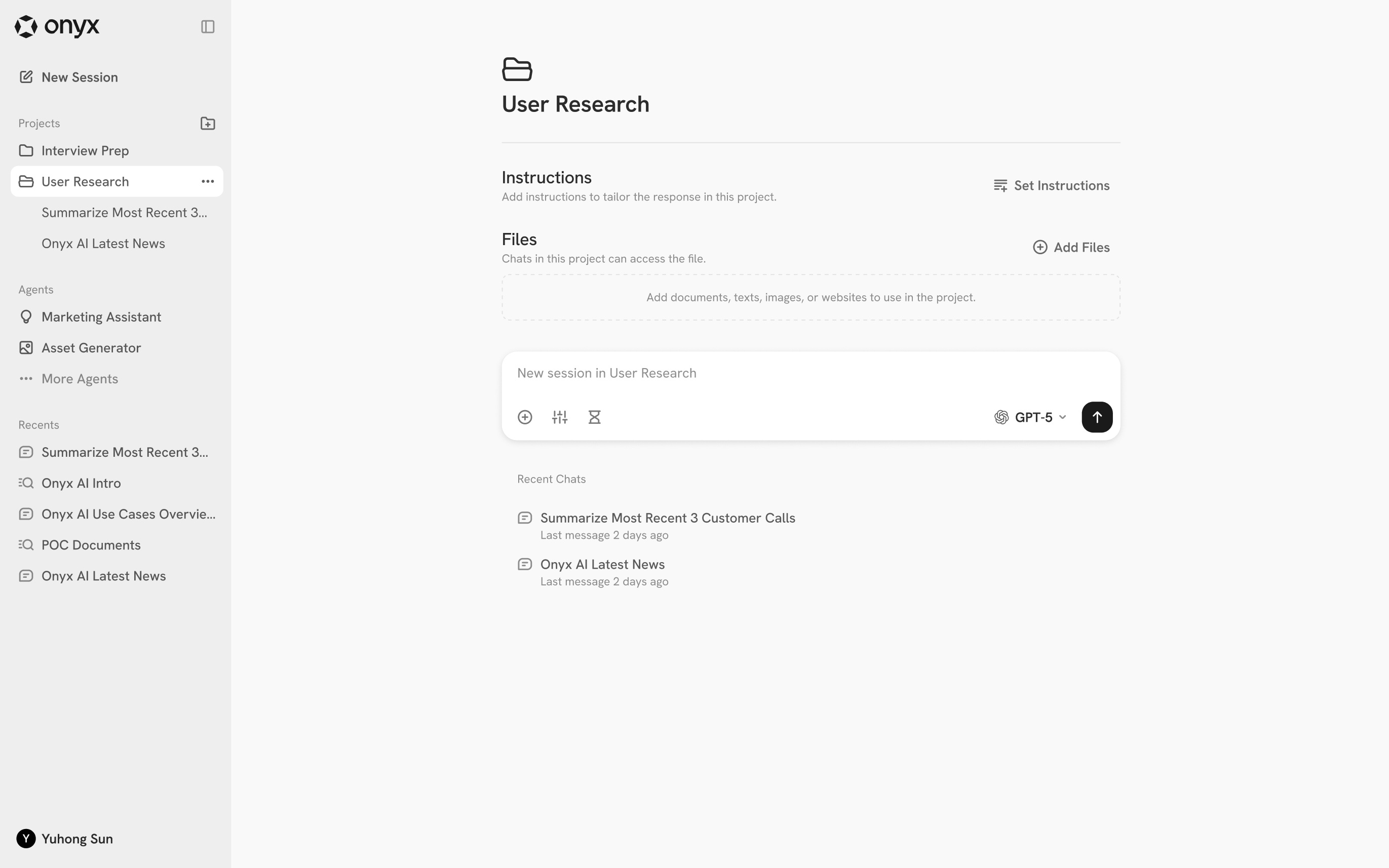
  • المشاريع لمساعدة المستخدمين على تنظيم المحادثات وإعادة استخدام مجموعات مختلفة من المستندات. انظر القسم أدناه لمزيد من المعلومات.
  • قسم الوكلاء لبدء جلسة جديدة مع الوكلاء المخصصين لك أو لفريقك.
  • قسم الجلسات الذي يحتوي على قائمة بأحدث المحادثات.
يحتوي الشريط الجانبي الأيمن على المصادر والاستشهادات التي تم استخدامها في إنشاء الإجابة. يمكن أن تأتي هذه من البحث الداخلي أو البحث على الويب أو كليهما. يمكن أيضاً اختيار المستندات في الشريط الجانبي الأيمن لتضمينها بالكامل للرسالة التالية في جلسة المحادثة.
غالباً ما يكون من المفيد طرح سؤال للعثور على مستند، ثم اختياره للخوض فيه بعمق.

المشاريع

المشاريع المشاريع هي مجموعة من التعليمات (المطالبات) والملفات بالإضافة إلى تجميع للمحادثات. استخدم المشاريع لتنظيم العمل الجاري، أو كطريقة عملية لإعادة استخدام التعليمات والملفات دون المرور بتدفق إنشاء الوكيل.

ميزات المحادثة المتنوعة

مشاركة المحادثة - مشاركة المحادثات مع أعضاء الفريق الآخرين باستخدام زر مشاركة المحادثة في الجزء العلوي الأيمن (يسار الشريط الجانبي للمصادر). الملاحظات - تقديم ملاحظات يمكن للمسؤولين مشاهدتها باستخدام أزرار الإعجاب/عدم الإعجاب عند التمرير فوق استجابة النموذج اللغوي الكبير إعادة الإنشاء - تعديل مدخلاتك بالنقر على رسائل المستخدم أو إعادة إنشاء استجابة النموذج اللغوي الكبير باستخدام نموذج آخر. النسخ - نسخ مخرجات النموذج اللغوي الكبير أو كتل markdown/code بالنقر على زر النسخ الذي يظهر عند التمرير.