الانتقال إلى المحتوى الرئيسي
قم بتكوين Gorbit مع مصادقة OpenID Connect (OIDC). متوفر مع مزودي الهوية الشائعين مثل Okta و Microsoft Entra ID (Azure AD). سيرشدك هذا الدليل خلال عملية الإعداد لـ Okta. سيكون لمزودي الهوية الآخرين عملية مشابهة. يرجى التواصل معنا إذا كنت بحاجة إلى مساعدة مع مزود هوية مختلف.

الدليل

1

إنشاء تطبيق Okta

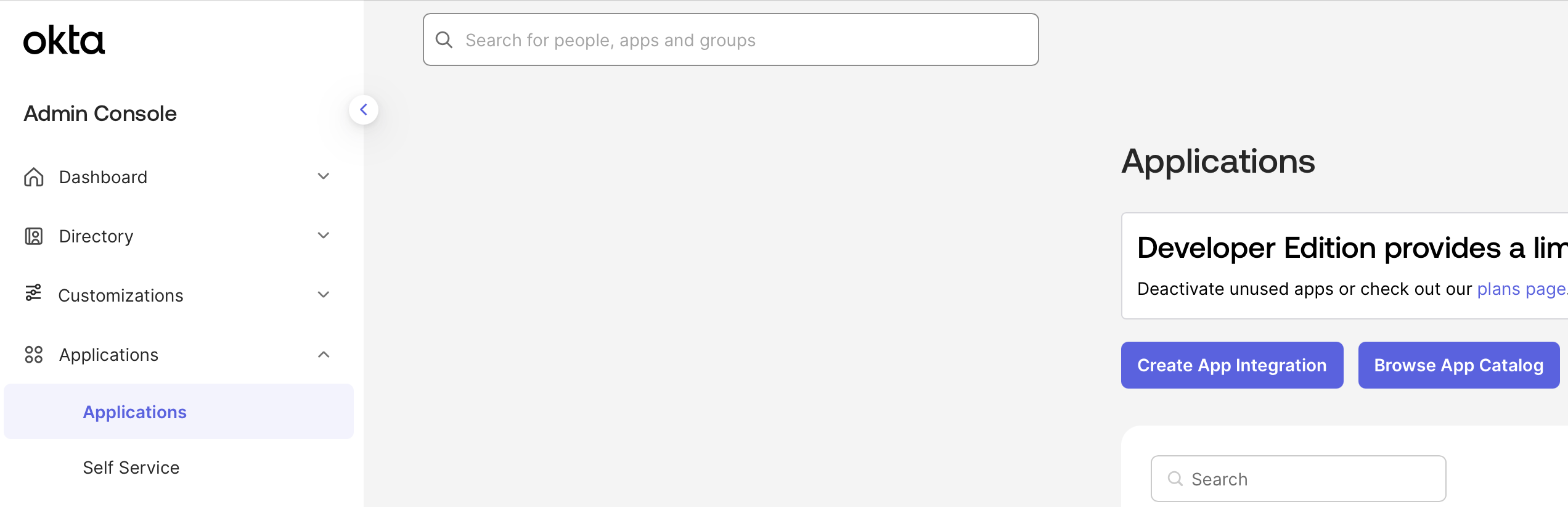
انتقل إلى Admin Console في Okta → ApplicationsCreate App Integration.Okta Create Integration Page
2

تكوين تطبيق Okta

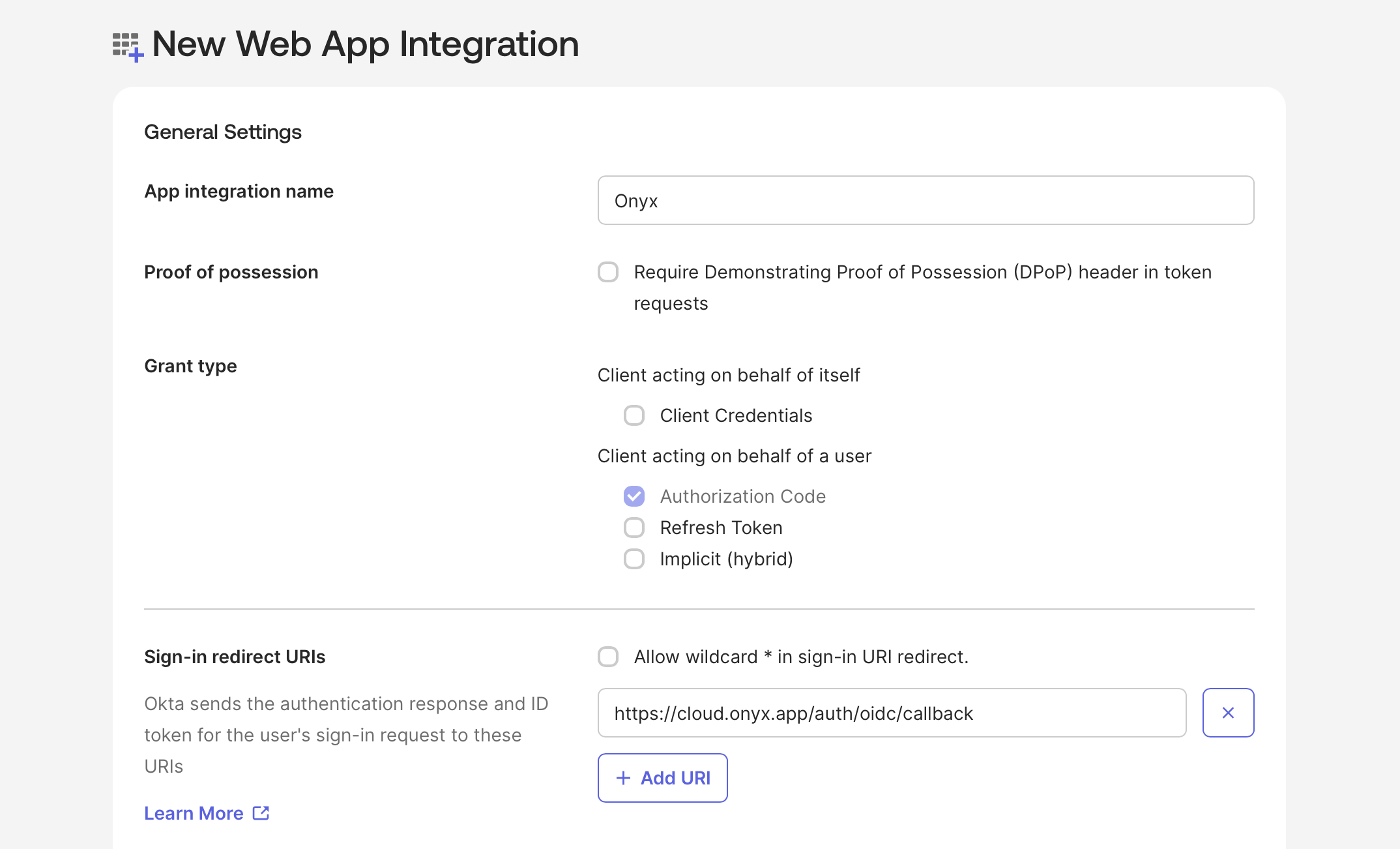
اختر OIDC و Web Application.سمِّ تطبيقك Gorbit.
إذا كنت تستخدم علامة Gorbit التجارية الخاصة بك، يمكنك تسمية تطبيقك بحرية.
أضف Sign-in redirect URI
https://YOUR_GORBIT_DOMAIN.com/auth/oidc/callback
حدد ما إذا كان جميع المستخدمين أو مجموعات محددة يمكنهم الوصول إلى Gorbit أو تخطى هذه الخطوة وتعيين المستخدمين لاحقًا.Okta Configure OIDC Application Page
3

حفظ بيانات اعتماد OIDC

أنشئ التطبيق الجديد واحفظ Client ID و Client Secret.أيضًا سجّل Okta Base URL بالتنسيق https://<YOUR_ORG_NAME>.okta.com.Okta OIDC Credentials Page
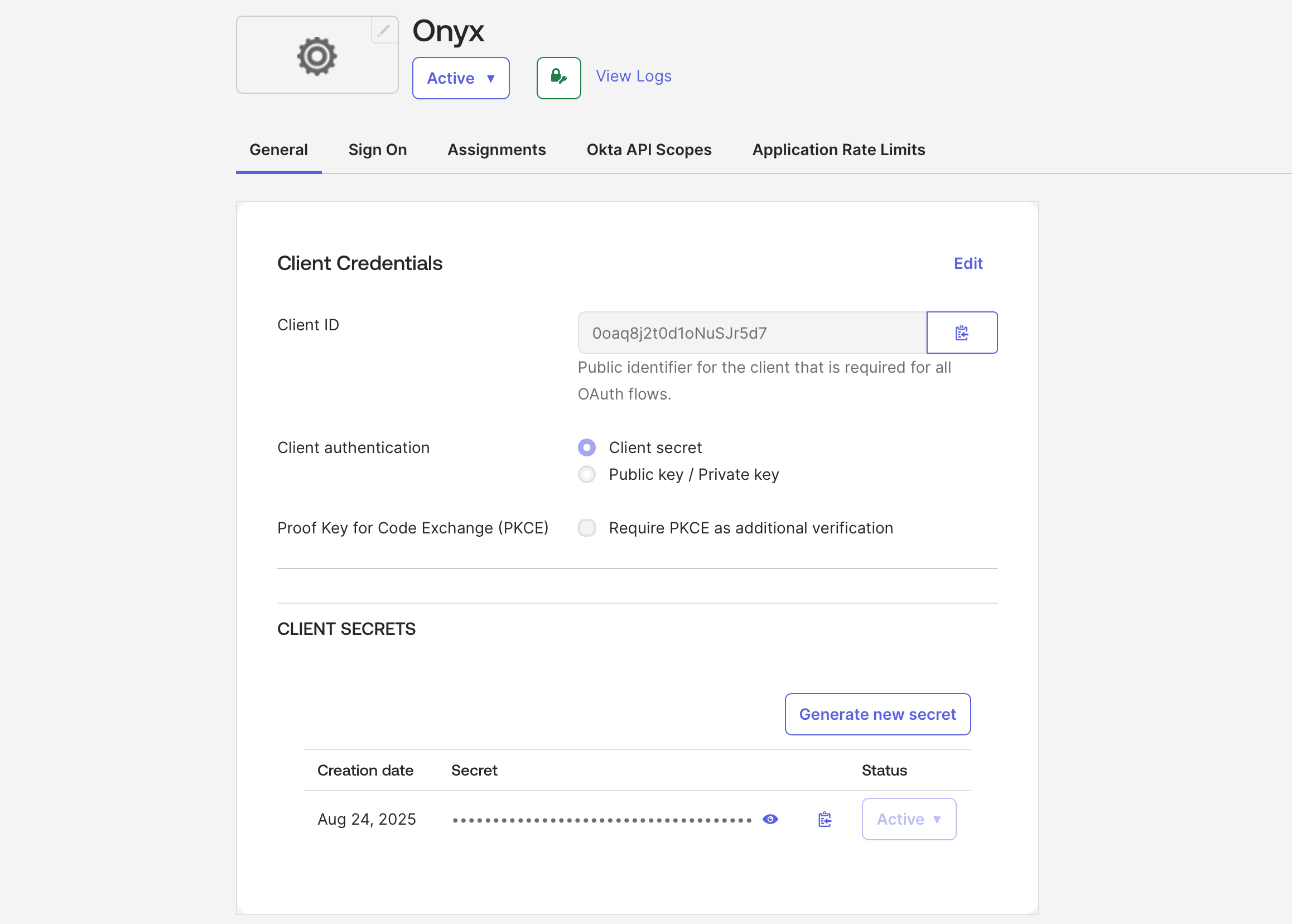
بعد حفظ تطبيقك، يمكنك تحميل شعار Gorbit أو شعارك المخصص بالنقر على أيقونة الترس بجانب عنوان التطبيق Gorbit
4

تكوين Gorbit لـ OIDC

قم بتكوين Gorbit مع متغيرات البيئة التالية في ملف .env أو values.yaml (Docker و Kubernetes، على التوالي).
.env
AUTH_TYPE=oidc
OAUTH_CLIENT_ID=<CLIENT_ID_FROM_OKTA>
OAUTH_CLIENT_SECRET=<CLIENT_SECRET_FROM_OKTA>
OPENID_CONFIG_URL=https://<YOUR_OKTA_BASE_URL>/.well-known/openid-configuration
إذا كنت تستخدم Docker ولكن ليس لديك ملف .env، انسخ gorbit/deployment/docker_compose/env.prod.template إلى ملف .env جديد في نفس المجلد.
values.yaml
auth:
   secrets:
      OAUTH_CLIENT_ID: <CLIENT_ID_FROM_OKTA>
      OAUTH_CLIENT_SECRET:<CLIENT_SECRET_FROM_OKTA>
configMap:
   AUTH_TYPE: oidc
   OPENID_CONFIG_URL: https://<YOUR_OKTA_BASE_URL>/.well-known/openid-configuration