> ## Documentation Index
> Fetch the complete documentation index at: https://docs.gorbit.cloud/llms.txt
> Use this file to discover all available pages before exploring further.
# إضافة Chrome
> استخدام Gorbit في Chrome من أي صفحة
تتيح إضافة Gorbit لـ Chrome للمستخدمين الوصول إلى Gorbit من أي مكان في متصفحهم.
تشمل الميزات:
* صفحة رئيسية لـ Gorbit في المتصفح
* شريط جانبي لـ Gorbit في متصفحك
* بحث سياقي على النص المحدد
* إمكانيات البحث العميق
قريبًا: محادثة سياق الصفحة الكاملة وفهرسة الصفحات التي تمت زيارتها في قاعدة معرفة Gorbit!
 ## خيارات التثبيت
**مستخدمو Gorbit Cloud**: ثبّت مباشرة من Chrome Web Store
**المستخدمون المستضافون ذاتيًا**: سيوفر مسؤولك تعليمات التثبيت
## التثبيت اليدوي (مستضاف ذاتيًا)
استنسخ مستودع [Gorbit Chrome Extension](https://github.com/gorbit-dot-app/gorbit-chrome-extension) من GitHub.
* زُر `chrome://extensions/` في متصفح Chrome
* في الزاوية العلوية اليمنى، انقر **Developer mode** لتفعيله
## خيارات التثبيت
**مستخدمو Gorbit Cloud**: ثبّت مباشرة من Chrome Web Store
**المستخدمون المستضافون ذاتيًا**: سيوفر مسؤولك تعليمات التثبيت
## التثبيت اليدوي (مستضاف ذاتيًا)
استنسخ مستودع [Gorbit Chrome Extension](https://github.com/gorbit-dot-app/gorbit-chrome-extension) من GitHub.
* زُر `chrome://extensions/` في متصفح Chrome
* في الزاوية العلوية اليمنى، انقر **Developer mode** لتفعيله
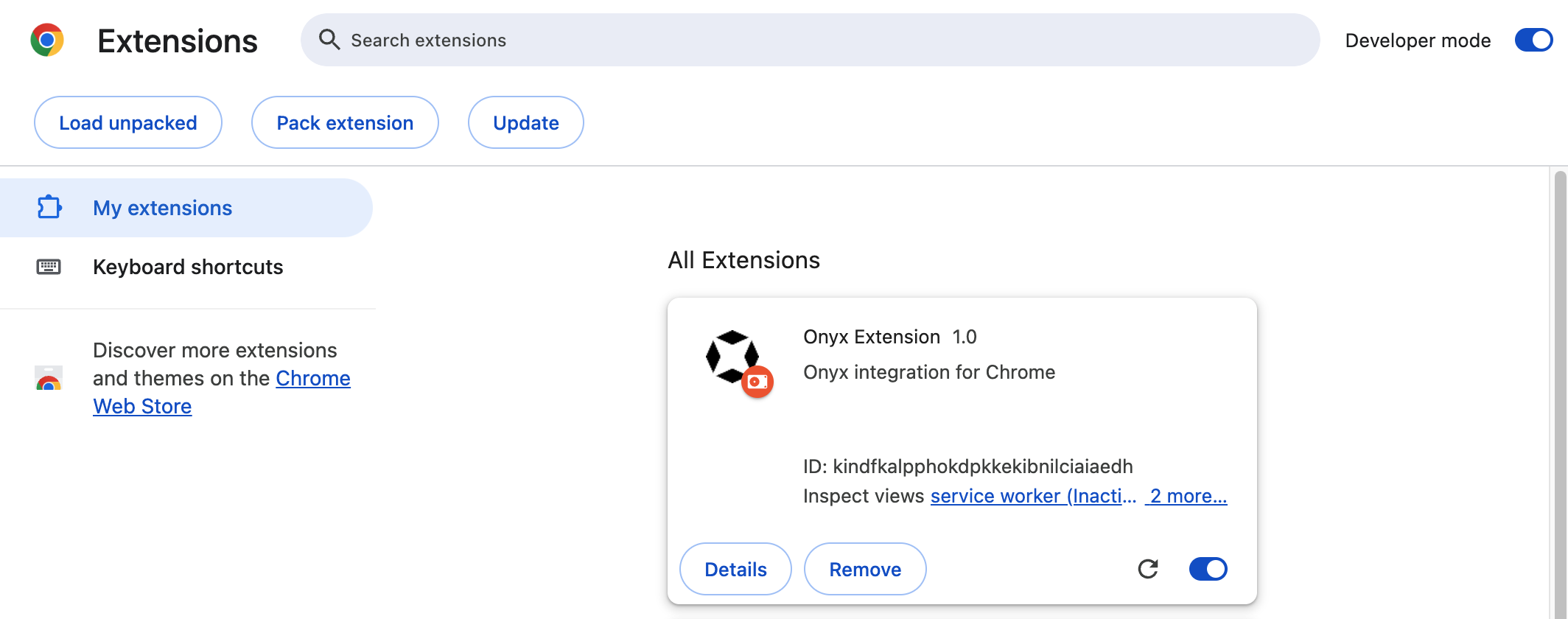 * انقر **Load unpacked**
* اختر المجلد الذي يحتوي على ملفات إضافة Gorbit Chrome
* انقر **Load**
الإضافة مثبتة الآن وجاهزة للتكوين.
* انقر على النقاط الثلاث (...) بجانب الإضافة
* اختر **Options**
* اضبط **Root Domain** على رابط مثيل Gorbit المستضاف ذاتيًا
* انقر **Load unpacked**
* اختر المجلد الذي يحتوي على ملفات إضافة Gorbit Chrome
* انقر **Load**
الإضافة مثبتة الآن وجاهزة للتكوين.
* انقر على النقاط الثلاث (...) بجانب الإضافة
* اختر **Options**
* اضبط **Root Domain** على رابط مثيل Gorbit المستضاف ذاتيًا
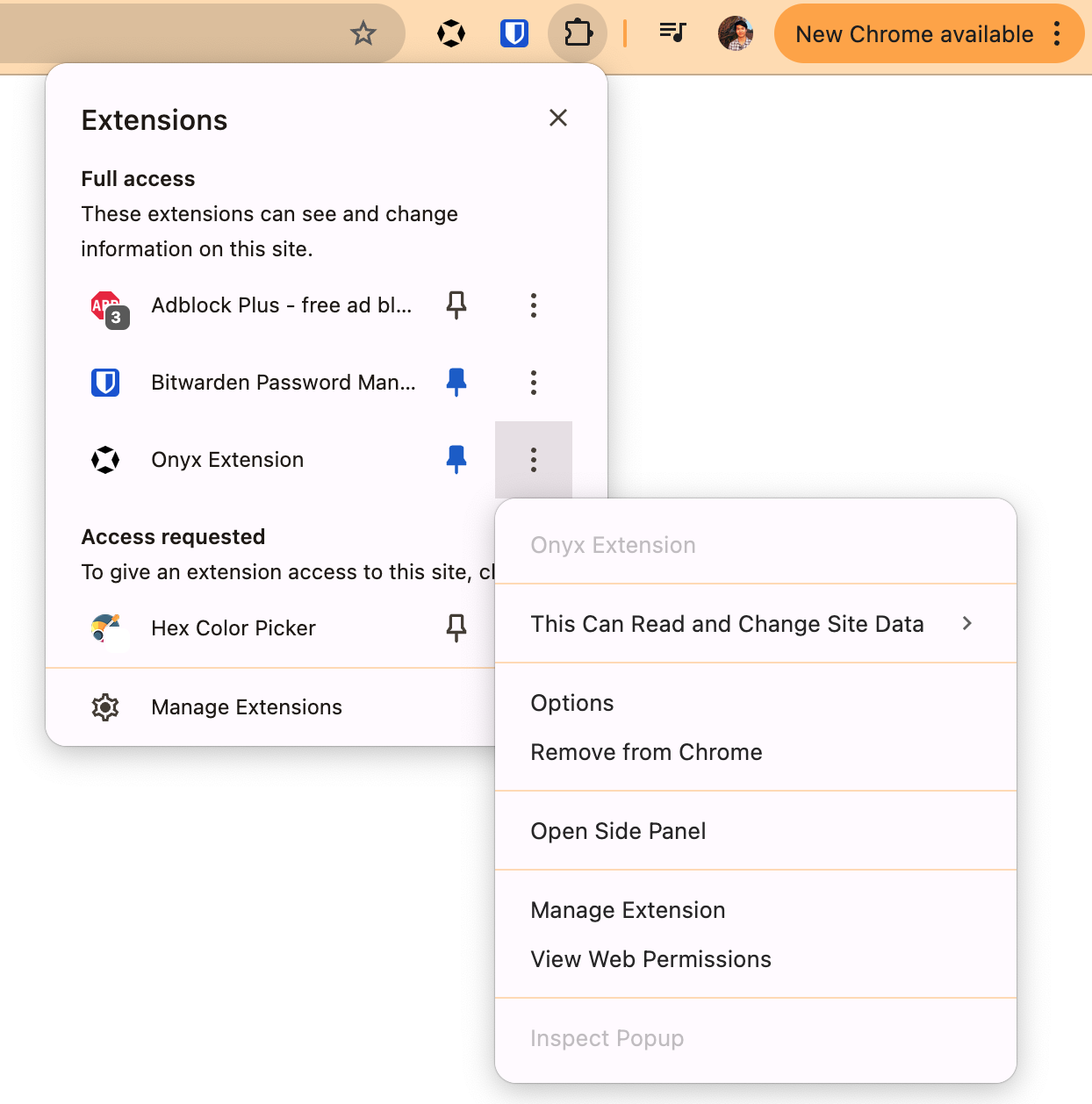
 ستتصل الإضافة الآن بمثيل Gorbit المستضاف ذاتيًا ويمكن استخدامها من أي صفحة في Chrome.
## نشر المؤسسات
للمؤسسات التي تنشر الإضافة على نطاق واسع، استخدم Google Admin Console للإدارة المركزية.
* سجّل الدخول إلى وحدة تحكم المشرف Google
* انتقل إلى **Devices → Chrome → Apps and extensions**
* احصل على معرف إضافة Chrome من عضو فريق Gorbit - انقر على أيقونة
الزائد الصفراء لإضافة الإضافة - أدخل معرف إضافة Chrome وانقر **Add**
قم بتكوين خيارات النشر مثل:
* التثبيت الإجباري لوحدات تنظيمية محددة
* ضوابط وصول المستخدم
* سياسات التحديث وإدارة الإصدارات
* سياسات التثبيت (مسموح، إجباري، أو محظور)
تذكر حفظ تغييراتك بعد تكوين إعدادات الإضافة.
### الاستضافة الذاتية للإضافة
للتوزيع الخاص بدون Chrome Web Store:
استخدم أدوات مطوري Chrome لإنشاء ملف CRX
ضع ملف CRX وبيان التحديث على خادمك
استخدم وحدة تحكم المشرف أو Group Policy للإشارة إلى ملفاتك المستضافة
## إدارة الإضافة
### سياسات التحديث
* **نشر المؤسسات**: يتعامل Chrome مع التحديثات التلقائية كل 5 ساعات
* **تثبيت الإصدار**: متاح للإضافات المثبتة قسرًا، لكن تجنب الاستخدام المextended بسبب
تحديثات الأمان
* **تحديثات الاستضافة الذاتية**: زيّن الإصدار في manifest.json واستبدل الملفات المستضافة
ستتصل الإضافة الآن بمثيل Gorbit المستضاف ذاتيًا ويمكن استخدامها من أي صفحة في Chrome.
## نشر المؤسسات
للمؤسسات التي تنشر الإضافة على نطاق واسع، استخدم Google Admin Console للإدارة المركزية.
* سجّل الدخول إلى وحدة تحكم المشرف Google
* انتقل إلى **Devices → Chrome → Apps and extensions**
* احصل على معرف إضافة Chrome من عضو فريق Gorbit - انقر على أيقونة
الزائد الصفراء لإضافة الإضافة - أدخل معرف إضافة Chrome وانقر **Add**
قم بتكوين خيارات النشر مثل:
* التثبيت الإجباري لوحدات تنظيمية محددة
* ضوابط وصول المستخدم
* سياسات التحديث وإدارة الإصدارات
* سياسات التثبيت (مسموح، إجباري، أو محظور)
تذكر حفظ تغييراتك بعد تكوين إعدادات الإضافة.
### الاستضافة الذاتية للإضافة
للتوزيع الخاص بدون Chrome Web Store:
استخدم أدوات مطوري Chrome لإنشاء ملف CRX
ضع ملف CRX وبيان التحديث على خادمك
استخدم وحدة تحكم المشرف أو Group Policy للإشارة إلى ملفاتك المستضافة
## إدارة الإضافة
### سياسات التحديث
* **نشر المؤسسات**: يتعامل Chrome مع التحديثات التلقائية كل 5 ساعات
* **تثبيت الإصدار**: متاح للإضافات المثبتة قسرًا، لكن تجنب الاستخدام المextended بسبب
تحديثات الأمان
* **تحديثات الاستضافة الذاتية**: زيّن الإصدار في manifest.json واستبدل الملفات المستضافة