> ## Documentation Index
> Fetch the complete documentation index at: https://docs.gorbit.cloud/llms.txt
> Use this file to discover all available pages before exploring further.
# SAML
> إعداد مصادقة SAML
قم بتكوين Gorbit مع مصادقة SAML.
سيرشدك هذا الدليل خلال عملية الإعداد لـ Okta. سيكون لمزودي الهوية الآخرين عملية مشابهة.
يرجى التواصل معنا إذا كنت بحاجة إلى مساعدة مع مزود هوية مختلف.
تتطلب مصادقة SAML بناء صور Gorbit من المصدر!
راجع التفاصيل في [دليل Docker Compose](/deployment/getting_started/quickstart#launch-with-docker-compose).
## الدليل
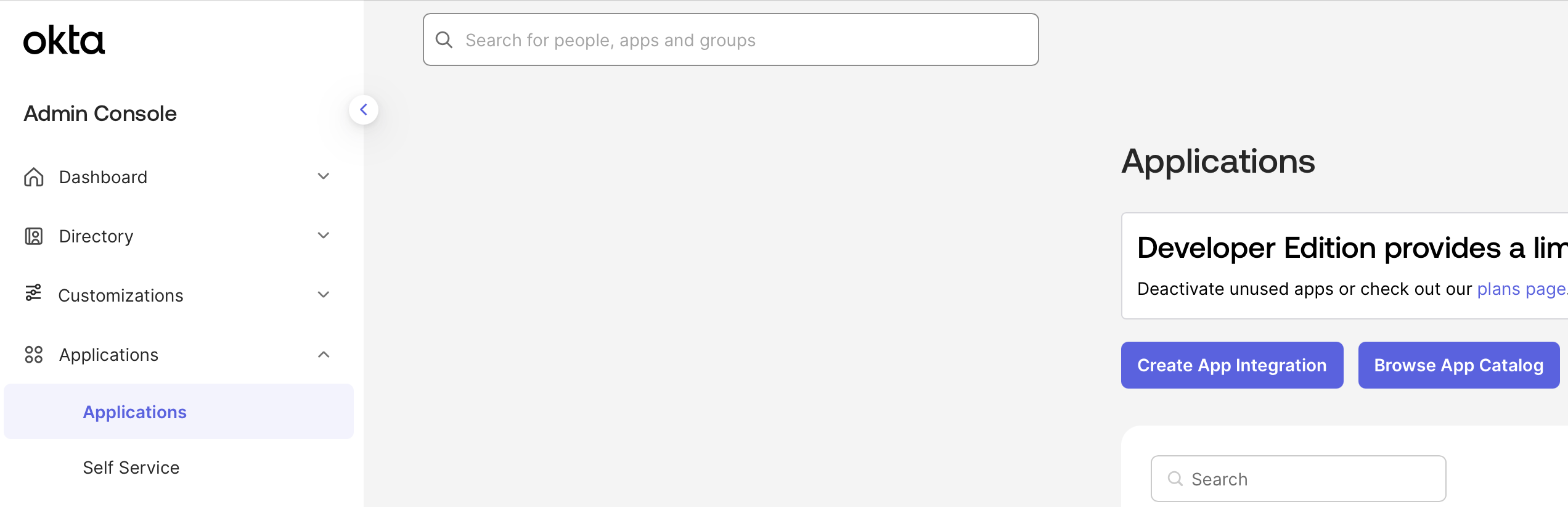
انتقل إلى **Admin Console** في Okta → **Applications** → **Create App Integration**.
 اختر **SAML 2.0**.
**سمِّ** تطبيقك `Gorbit` وحمّل شعار Gorbit.
إذا كنت تستخدم علامة Gorbit التجارية الخاصة بك، يمكنك تسمية تطبيقك بحرية وتحميل شعارك الخاص.
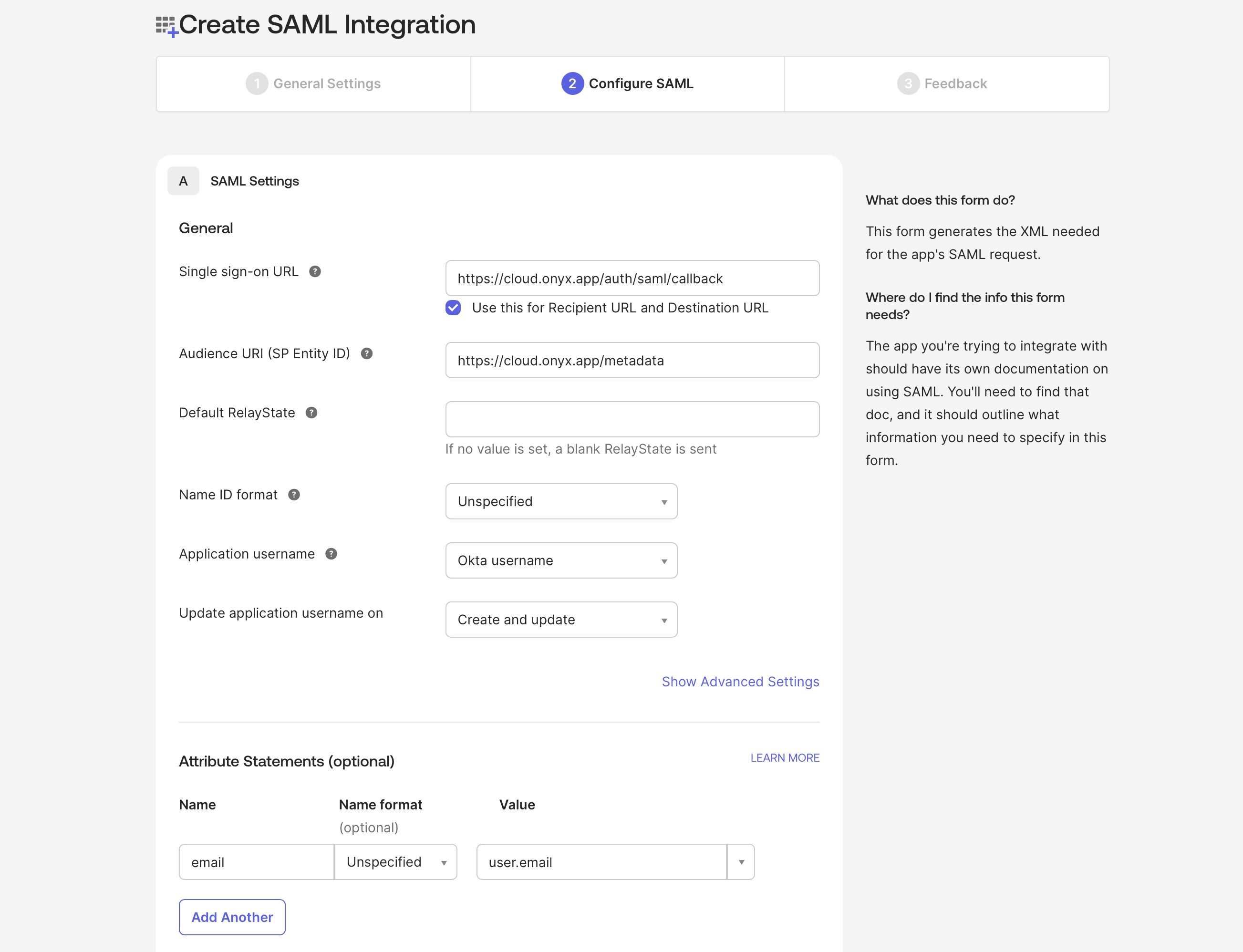
أضف **Sign sign-on URL**
```
https://YOUR_GORBIT_DOMAIN.com/auth/saml/callback
```
أضف **Audience URI (SP Entity ID)**
```
https://YOUR_GORBIT_DOMAIN.com/metadata
```
أضف **Attribute Statement** حيث **Name** هو `email` و **Value** هو `user.email`.
اختر **SAML 2.0**.
**سمِّ** تطبيقك `Gorbit` وحمّل شعار Gorbit.
إذا كنت تستخدم علامة Gorbit التجارية الخاصة بك، يمكنك تسمية تطبيقك بحرية وتحميل شعارك الخاص.
أضف **Sign sign-on URL**
```
https://YOUR_GORBIT_DOMAIN.com/auth/saml/callback
```
أضف **Audience URI (SP Entity ID)**
```
https://YOUR_GORBIT_DOMAIN.com/metadata
```
أضف **Attribute Statement** حيث **Name** هو `email` و **Value** هو `user.email`.
 أنشئ التطبيق وانتقل إلى تبويب **Assignments** لتعيين المستخدمين.
انتقل إلى `gorbit/backend/ee/gorbit/configs/saml_config` وانسخ ملف الإعدادات القالب.
```bash theme={null}
cd gorbit/backend/ee/gorbit/configs/saml_config
cp template_settings.yaml settings.yaml
```
عدّل ملف `settings.yaml` بالقيم التالية:
اذهب إلى تبويب **Sign On** لتطبيقك في Okta، انسخ **Metadata URL**،
والصقه في متصفحك. يجب أن ترى XML مثل:
```XML theme={null}
...
```
انسخ قيمة `entityID` والصقها في `idp: entityId` في `settings.yaml`.
في XML من الخطوة السابقة، ابحث عن عنصر `ds:X509Certificate`.
```XML theme={null}
[Some certificate value here]
```
انسخ قيمة الشهادة والصقها في `idp: x509cert` في `settings.yaml`.
اذهب إلى تبويب **General** لتطبيقك في Okta وانسخ **Embed Link**.
هذا هو نفس **Audience URI (SP Entity ID)** الذي أضفته إلى تطبيق Okta.
```
https://YOUR_GORBIT_DOMAIN.com/metadata
```
هذا هو نفس **Sign sign-on URL** الذي أضفته إلى تطبيق Okta.
```
https://YOUR_GORBIT_DOMAIN.com/auth/saml/callback
```
أنشئ شهادة موقعة ذاتيًا:
```bash theme={null}
openssl genrsa -out sp-private-key.pem 2048
openssl req -new -x509 -key sp-private-key.pem -out sp-cert.pem -days 730 -subj "/CN="
awk 'NF {sub(/\r/, ""); printf "%s\\n",$0;}' sp-cert.pem
```
انسخ قيمة الشهادة والصقها في `sp: x509cert` في `settings.yaml`.
اضبط متغيرات البيئة التالية في ملف `.env` أو `values.yaml` (Docker و Kubernetes، على التوالي).
```bash .env theme={null}
AUTH_TYPE=saml
```
إذا كنت تستخدم Docker ولكن ليس لديك ملف `.env`،
انسخ `gorbit/deployment/docker_compose/env.prod.template` إلى ملف `.env` جديد في نفس المجلد.
```bash values.yaml theme={null}
configMap:
AUTH_TYPE: saml
```
أنشئ التطبيق وانتقل إلى تبويب **Assignments** لتعيين المستخدمين.
انتقل إلى `gorbit/backend/ee/gorbit/configs/saml_config` وانسخ ملف الإعدادات القالب.
```bash theme={null}
cd gorbit/backend/ee/gorbit/configs/saml_config
cp template_settings.yaml settings.yaml
```
عدّل ملف `settings.yaml` بالقيم التالية:
اذهب إلى تبويب **Sign On** لتطبيقك في Okta، انسخ **Metadata URL**،
والصقه في متصفحك. يجب أن ترى XML مثل:
```XML theme={null}
...
```
انسخ قيمة `entityID` والصقها في `idp: entityId` في `settings.yaml`.
في XML من الخطوة السابقة، ابحث عن عنصر `ds:X509Certificate`.
```XML theme={null}
[Some certificate value here]
```
انسخ قيمة الشهادة والصقها في `idp: x509cert` في `settings.yaml`.
اذهب إلى تبويب **General** لتطبيقك في Okta وانسخ **Embed Link**.
هذا هو نفس **Audience URI (SP Entity ID)** الذي أضفته إلى تطبيق Okta.
```
https://YOUR_GORBIT_DOMAIN.com/metadata
```
هذا هو نفس **Sign sign-on URL** الذي أضفته إلى تطبيق Okta.
```
https://YOUR_GORBIT_DOMAIN.com/auth/saml/callback
```
أنشئ شهادة موقعة ذاتيًا:
```bash theme={null}
openssl genrsa -out sp-private-key.pem 2048
openssl req -new -x509 -key sp-private-key.pem -out sp-cert.pem -days 730 -subj "/CN="
awk 'NF {sub(/\r/, ""); printf "%s\\n",$0;}' sp-cert.pem
```
انسخ قيمة الشهادة والصقها في `sp: x509cert` في `settings.yaml`.
اضبط متغيرات البيئة التالية في ملف `.env` أو `values.yaml` (Docker و Kubernetes، على التوالي).
```bash .env theme={null}
AUTH_TYPE=saml
```
إذا كنت تستخدم Docker ولكن ليس لديك ملف `.env`،
انسخ `gorbit/deployment/docker_compose/env.prod.template` إلى ملف `.env` جديد في نفس المجلد.
```bash values.yaml theme={null}
configMap:
AUTH_TYPE: saml
```