> ## Documentation Index
> Fetch the complete documentation index at: https://docs.gorbit.cloud/llms.txt
> Use this file to discover all available pages before exploring further.
# روبوت Discord
> تكوين روبوت Discord الخاص بك
## نظرة عامة
يمكنك الوصول إلى Gorbit Cloud أو مثيل المستضافة الذاتية الخاص بك من خلال روبوت Discord.
إذا كنت تريد استخدام Gorbit Cloud، يجب عليك استخدام تطبيق GorbitBot Discord الرسمي.
مثيلات المستضافة الذاتية يجب أن تنشئ تطبيق Discord الخاص بها في بوابة المطور.
## التكوين
### GorbitBot الرسمي
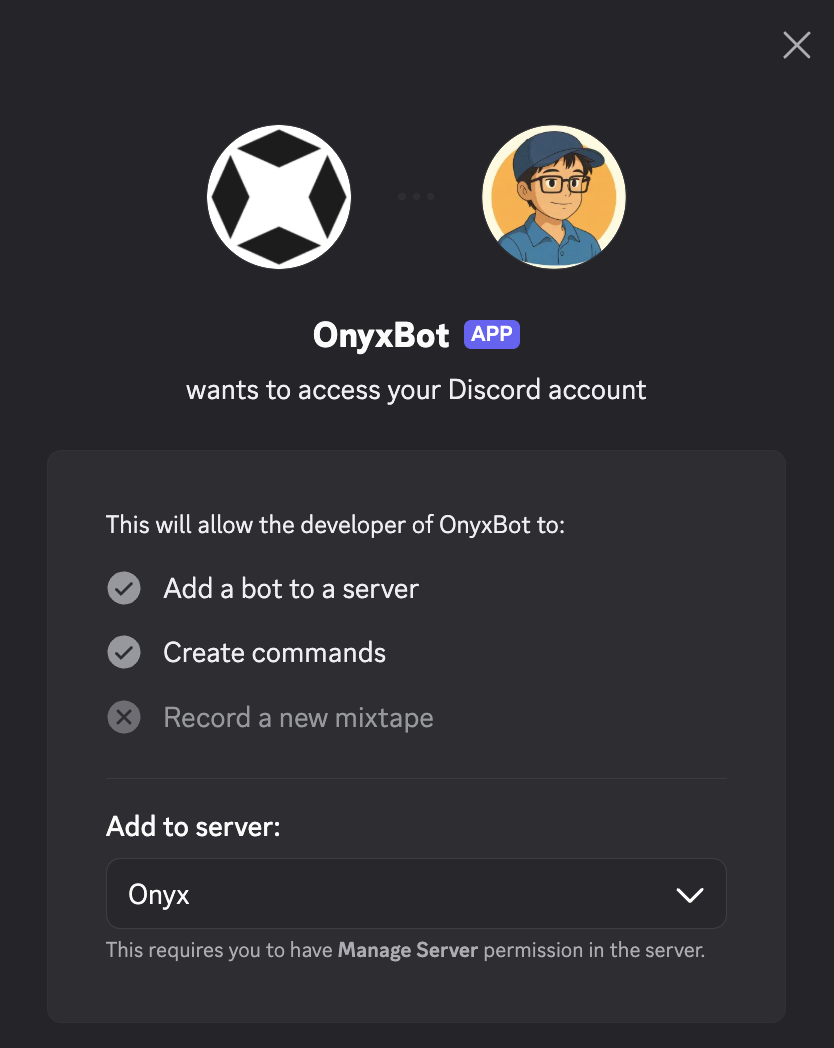
ستحتاج أن تكون مسؤولاً على خادم Discord ومسؤولاً في مثيل Gorbit الخاص بك لتثبيت وتكوين GorbitBot.
انقر [هنا](https://discord.com/oauth2/authorize?client_id=1460722463431327804)
لتثبيت GorbitBot الرسمي في خادم Discord الخاص بك.
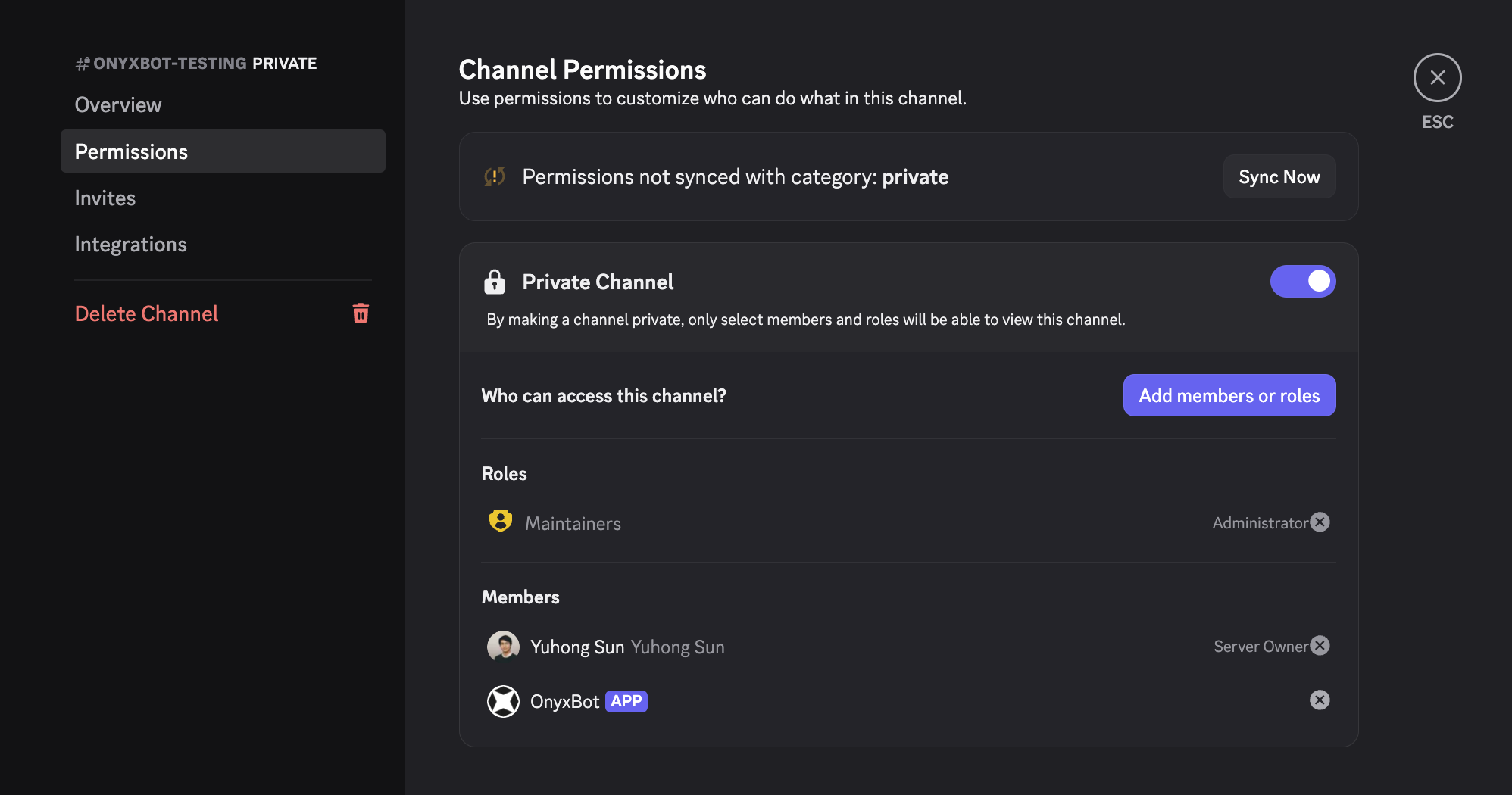
 انتقل إلى إعدادات القناة وانقر على علامة تبويب "الأذونات".
أضف GorbitBot إلى قائمة "المستخدمون المسموح لهم".
انتقل إلى إعدادات القناة وانقر على علامة تبويب "الأذونات".
أضف GorbitBot إلى قائمة "المستخدمون المسموح لهم".
 أنشئ أو سجل دخولك إلى حسابك على [Gorbit Cloud](https://cloud.gorbit.app).
انتقل إلى لوحة إدارة Gorbit > روبوتات Discord وانقر على زر **إضافة خادم**.
انسخ مفتاح التسجيل.
سيُعرض مفتاح التسجيل مرة واحدة فقط. إذا فقدته،
احذف تكوين الخادم وأنشئ واحدًا جديدًا.
يُبطل المفتاح بمجرد استخدامه ولا يسمح بأي وصول آخر لمثيل Gorbit الخاص بك.
أرسل مفتاح التسجيل في القناة الخاصة التي سمحت لـ GorbitBot بالوصول إليها.
يجب أن يستجيب GorbitBot برسالة تؤكد أن الخادم تم تسجيله.
أنشئ أو سجل دخولك إلى حسابك على [Gorbit Cloud](https://cloud.gorbit.app).
انتقل إلى لوحة إدارة Gorbit > روبوتات Discord وانقر على زر **إضافة خادم**.
انسخ مفتاح التسجيل.
سيُعرض مفتاح التسجيل مرة واحدة فقط. إذا فقدته،
احذف تكوين الخادم وأنشئ واحدًا جديدًا.
يُبطل المفتاح بمجرد استخدامه ولا يسمح بأي وصول آخر لمثيل Gorbit الخاص بك.
أرسل مفتاح التسجيل في القناة الخاصة التي سمحت لـ GorbitBot بالوصول إليها.
يجب أن يستجيب GorbitBot برسالة تؤكد أن الخادم تم تسجيله.
 في Gorbit، يجب أن ترى حالة الخادم **مسجل**.
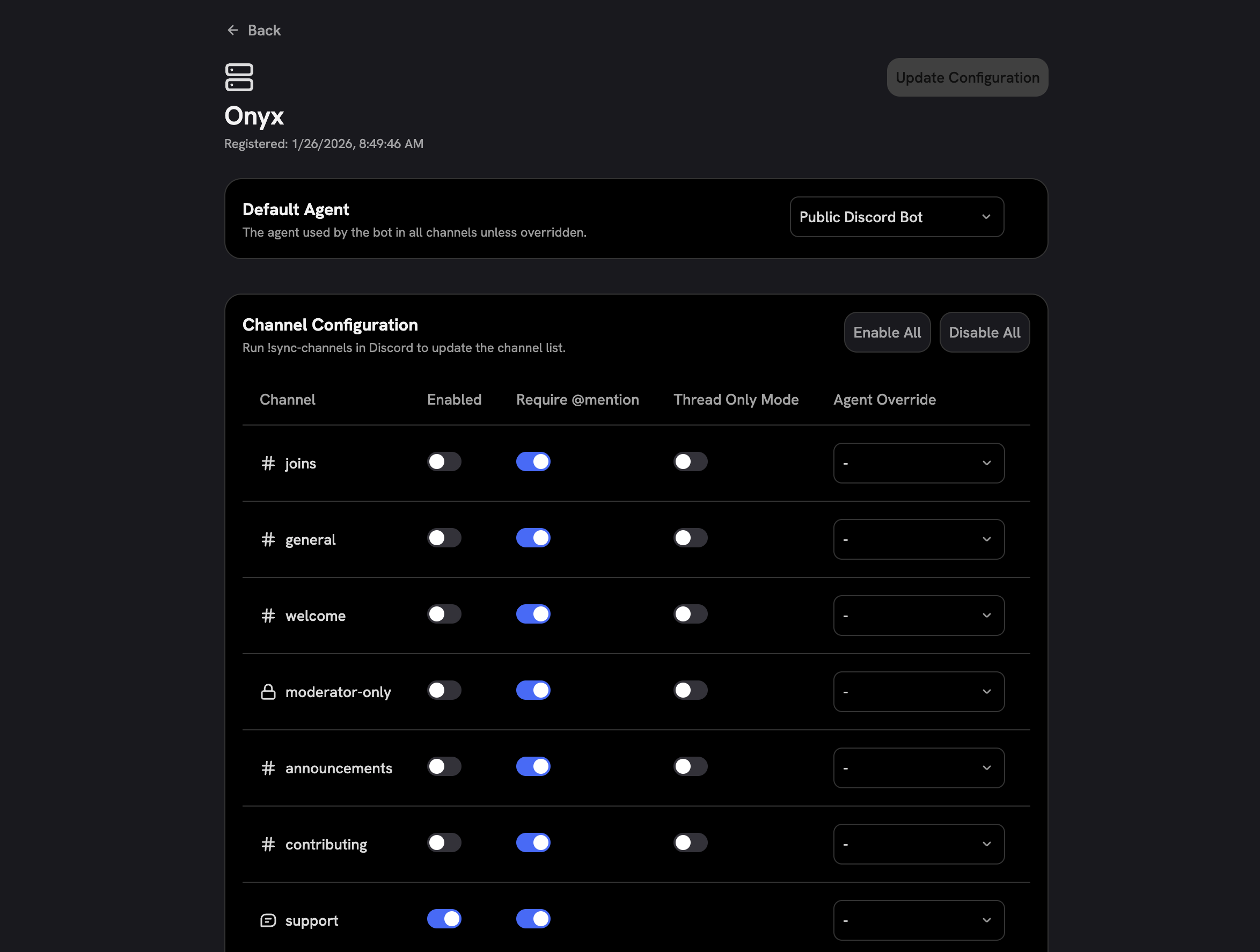
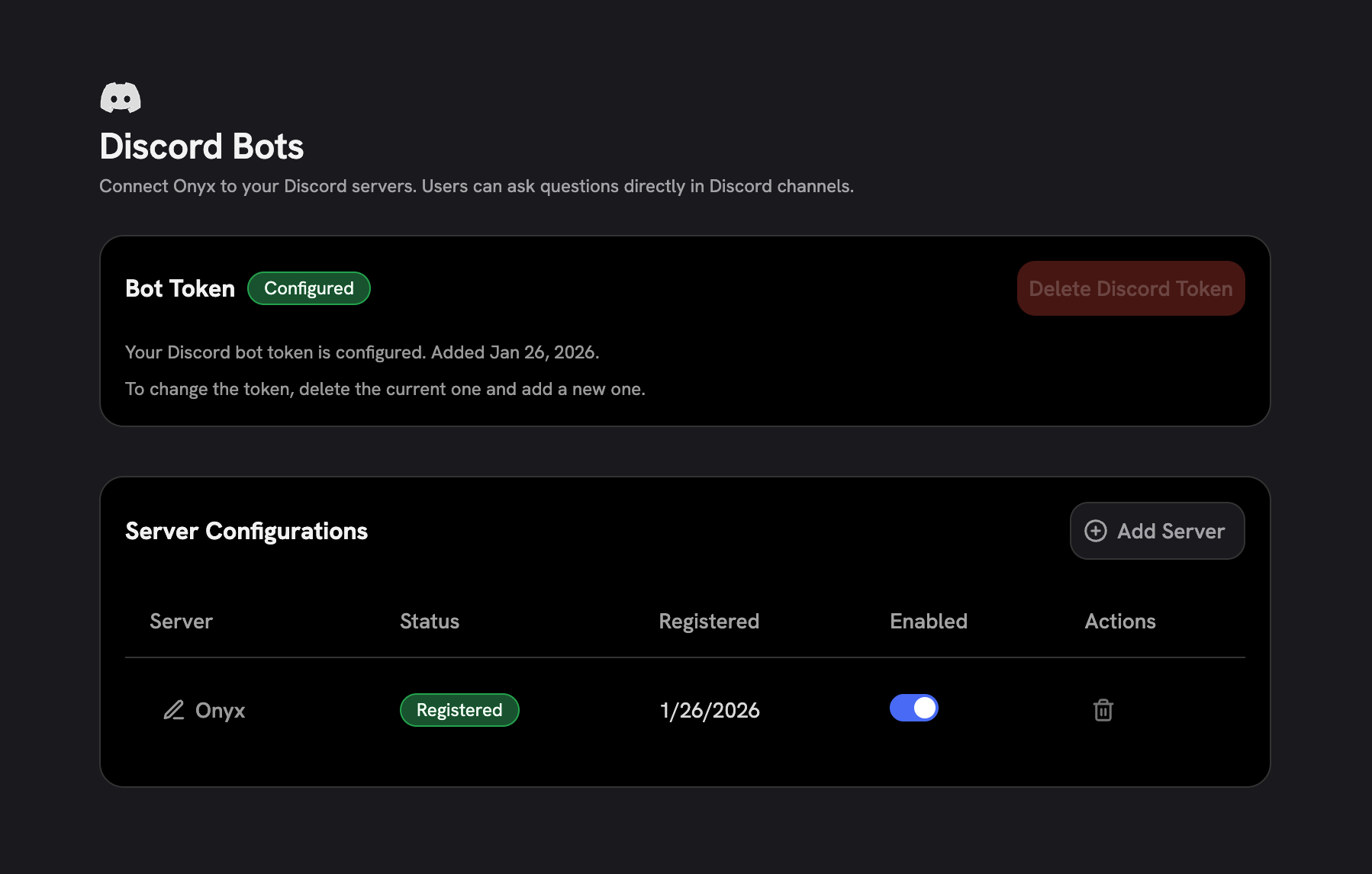 انقر على أيقونة القلم بجانب اسم الخادم لتكوين سلوك الروبوت.
افتراضيًا، لن يستجيب الروبوت في أي قناة. يجب عليك اختيار القنوات التي تريد أن يستجيب فيها الروبوت.
نوصي بشدة بتكوين **وكيل مخصص** مع وصول بيانات محدد للروبوت.
وإلا قد يجيب من بيانات مفهرسة خاصة.
يمكنك تخصيص:
* الوكيل الافتراضي الذي يشغل ردود الروبوت
* تجاوزات الوكيل لقنوات محددة
* ما إذا كان يجب أن يستجيب الروبوت لجميع الرسائل أو فقط للرسائل الموسومة بـ @GorbitBot
* ما إذا كان الروبوت يستجيب في الردود أو الخيوط
انقر على أيقونة القلم بجانب اسم الخادم لتكوين سلوك الروبوت.
افتراضيًا، لن يستجيب الروبوت في أي قناة. يجب عليك اختيار القنوات التي تريد أن يستجيب فيها الروبوت.
نوصي بشدة بتكوين **وكيل مخصص** مع وصول بيانات محدد للروبوت.
وإلا قد يجيب من بيانات مفهرسة خاصة.
يمكنك تخصيص:
* الوكيل الافتراضي الذي يشغل ردود الروبوت
* تجاوزات الوكيل لقنوات محددة
* ما إذا كان يجب أن يستجيب الروبوت لجميع الرسائل أو فقط للرسائل الموسومة بـ @GorbitBot
* ما إذا كان الروبوت يستجيب في الردود أو الخيوط
 ### روبوت Discord مستضاف ذاتيًا
إذا كنت تريد نشر روبوت Discord الخاص بك مع مثيل Gorbit المستضاف ذاتيًا،
ستحتاج لإعداد تطبيق Discord الخاص بك.
في بوابة المطور، سترى إشارات إلى "Guilds". هذا هو المصطلح الداخلي لـ Discord للخوادم.
انتقل إلى [بوابة مطور Discord](https://discord.com/developers/applications)
وانقر على **تطبيق جديد**.
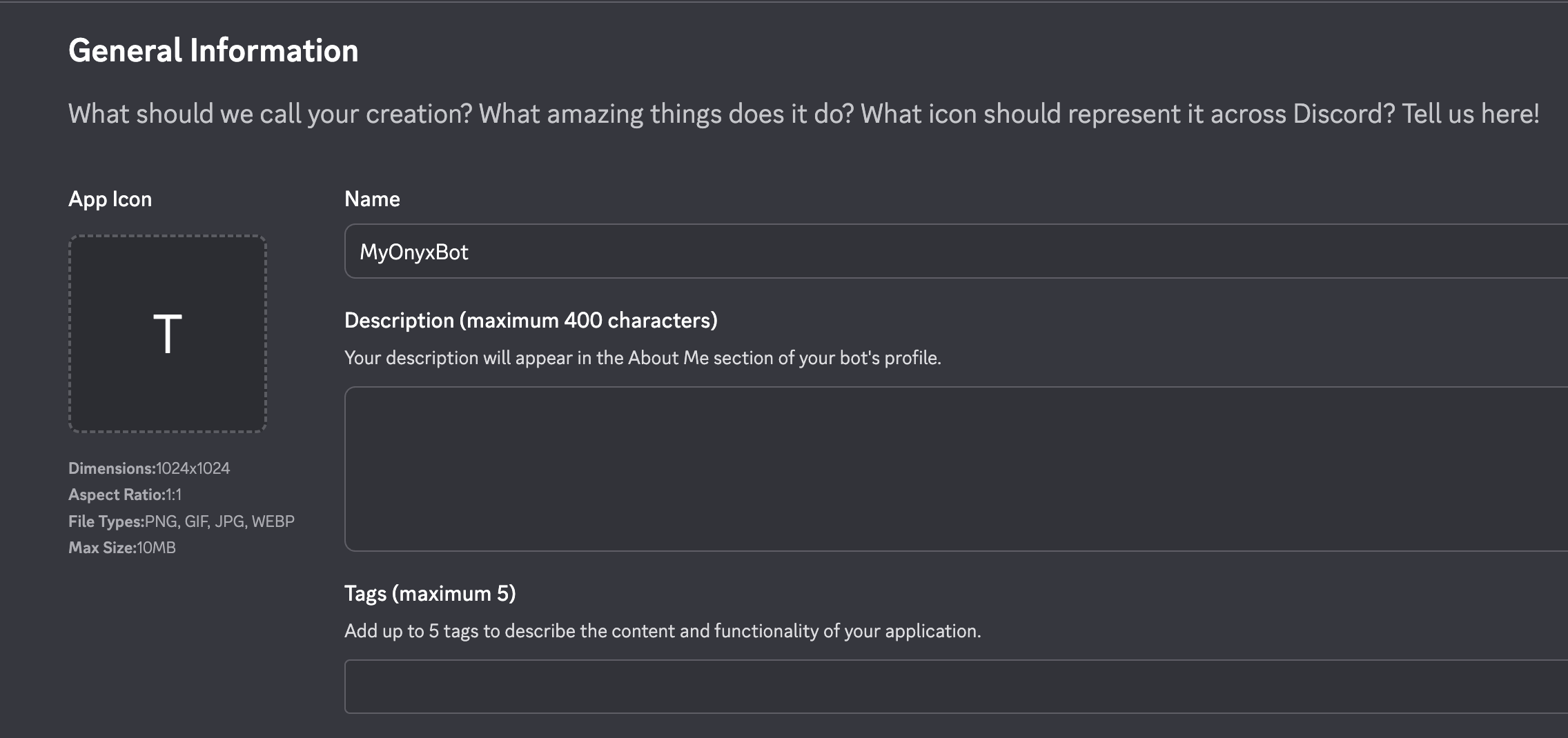
أعطِ تطبيقك اسمًا وانقر على **إنشاء**.
### روبوت Discord مستضاف ذاتيًا
إذا كنت تريد نشر روبوت Discord الخاص بك مع مثيل Gorbit المستضاف ذاتيًا،
ستحتاج لإعداد تطبيق Discord الخاص بك.
في بوابة المطور، سترى إشارات إلى "Guilds". هذا هو المصطلح الداخلي لـ Discord للخوادم.
انتقل إلى [بوابة مطور Discord](https://discord.com/developers/applications)
وانقر على **تطبيق جديد**.
أعطِ تطبيقك اسمًا وانقر على **إنشاء**.
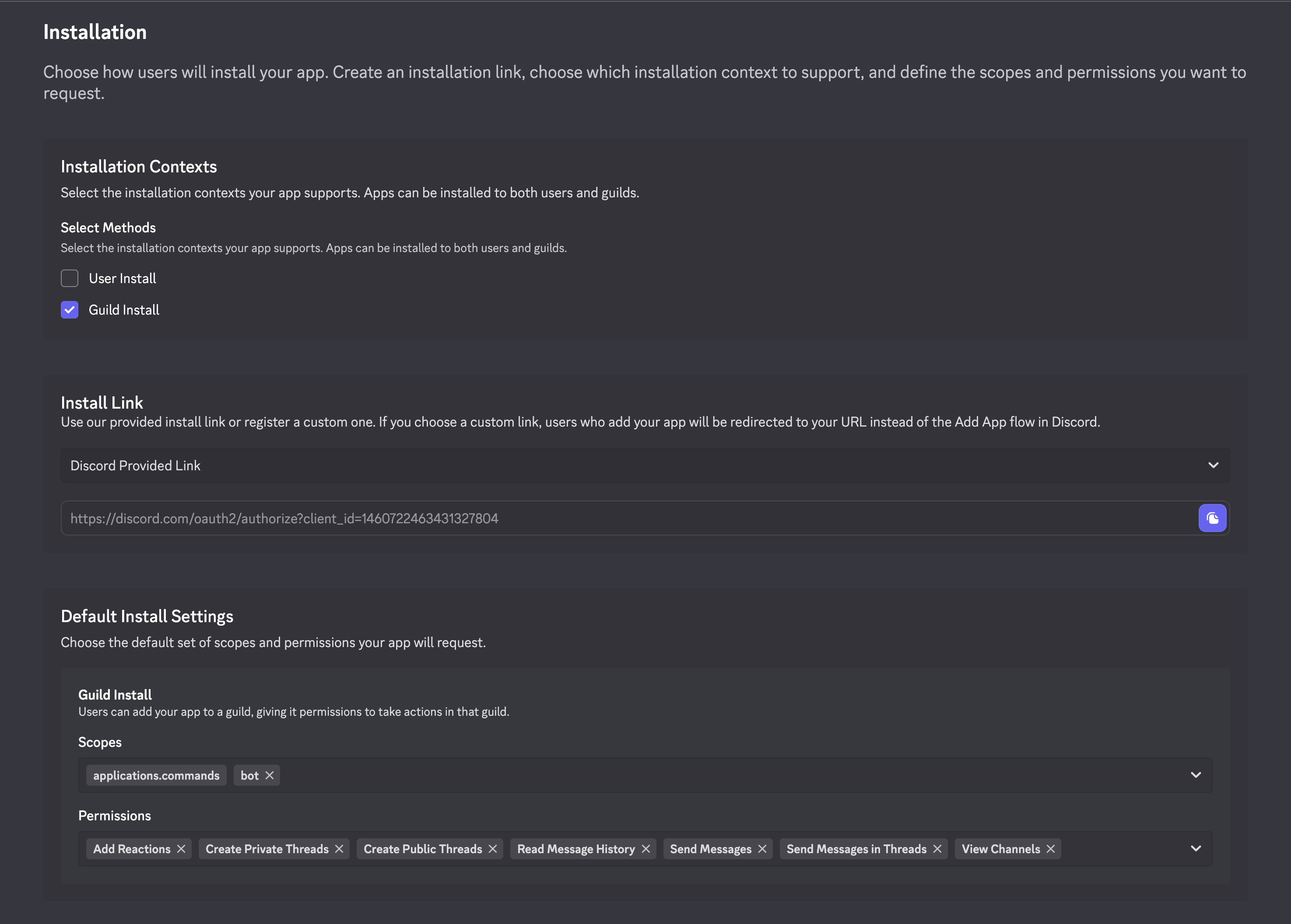
 انتقل إلى علامة تبويب **التثبيت**.
ألغِ تحديد **تثبيت المستخدم**. لا يمكن تثبيت تطبيق Discord للاستخدام الشخصي.
يجب تثبيته في الخوادم فقط.
أضف النطاقات التالية:
```
- bot
- applications.commands
```
أضف الأذونات التالية:
```
- View channels
- Send messages
- Send messages in threads
- Create public threads
- Create private threads
- Read message history
- Add reactions
```
انتقل إلى علامة تبويب **التثبيت**.
ألغِ تحديد **تثبيت المستخدم**. لا يمكن تثبيت تطبيق Discord للاستخدام الشخصي.
يجب تثبيته في الخوادم فقط.
أضف النطاقات التالية:
```
- bot
- applications.commands
```
أضف الأذونات التالية:
```
- View channels
- Send messages
- Send messages in threads
- Create public threads
- Create private threads
- Read message history
- Add reactions
```
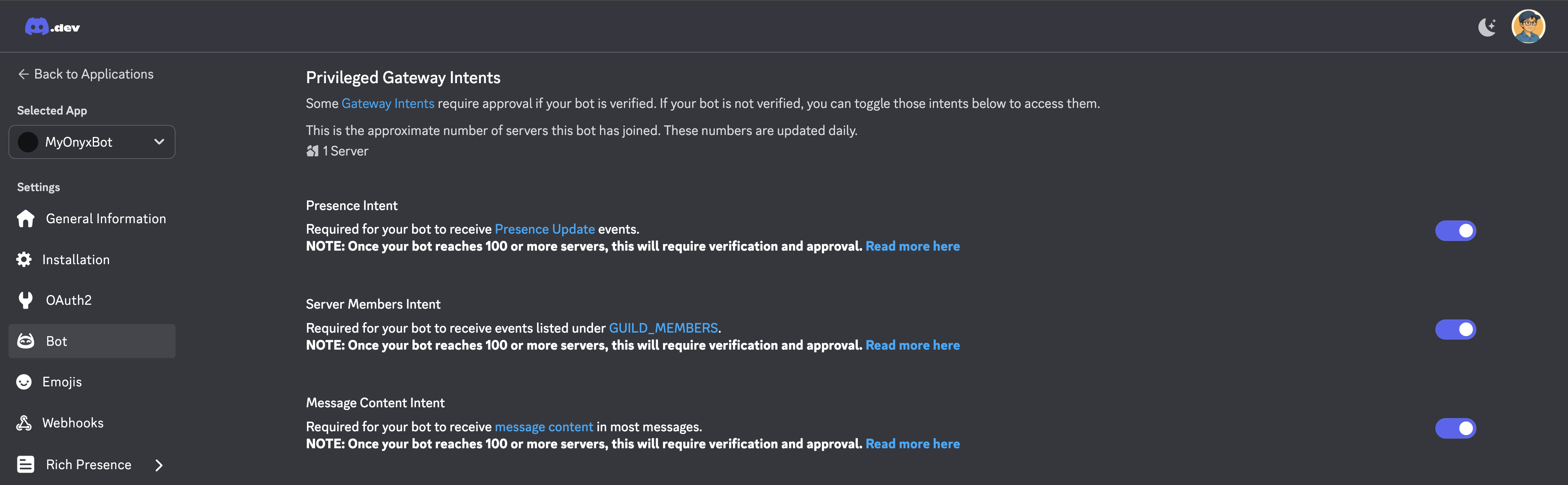
 في علامة تبويب **Bot**، انتقل لأسفل إلى قسم **نوايا البوابة المميزة** وفعّل جميع المفاتيح الثلاثة:
* Presence Intent
* Server Members Intent
* Message Content Intent
في علامة تبويب **Bot**، انتقل لأسفل إلى قسم **نوايا البوابة المميزة** وفعّل جميع المفاتيح الثلاثة:
* Presence Intent
* Server Members Intent
* Message Content Intent
 استخدم **رابط التثبيت** في علامة تبويب **التثبيت** لتثبيت التطبيق في خادم Discord الخاص بك.
انتقل إلى إعدادات القناة وانقر على علامة تبويب "الأذونات".
أضف تطبيقك إلى قائمة "المستخدمون المسموح لهم".
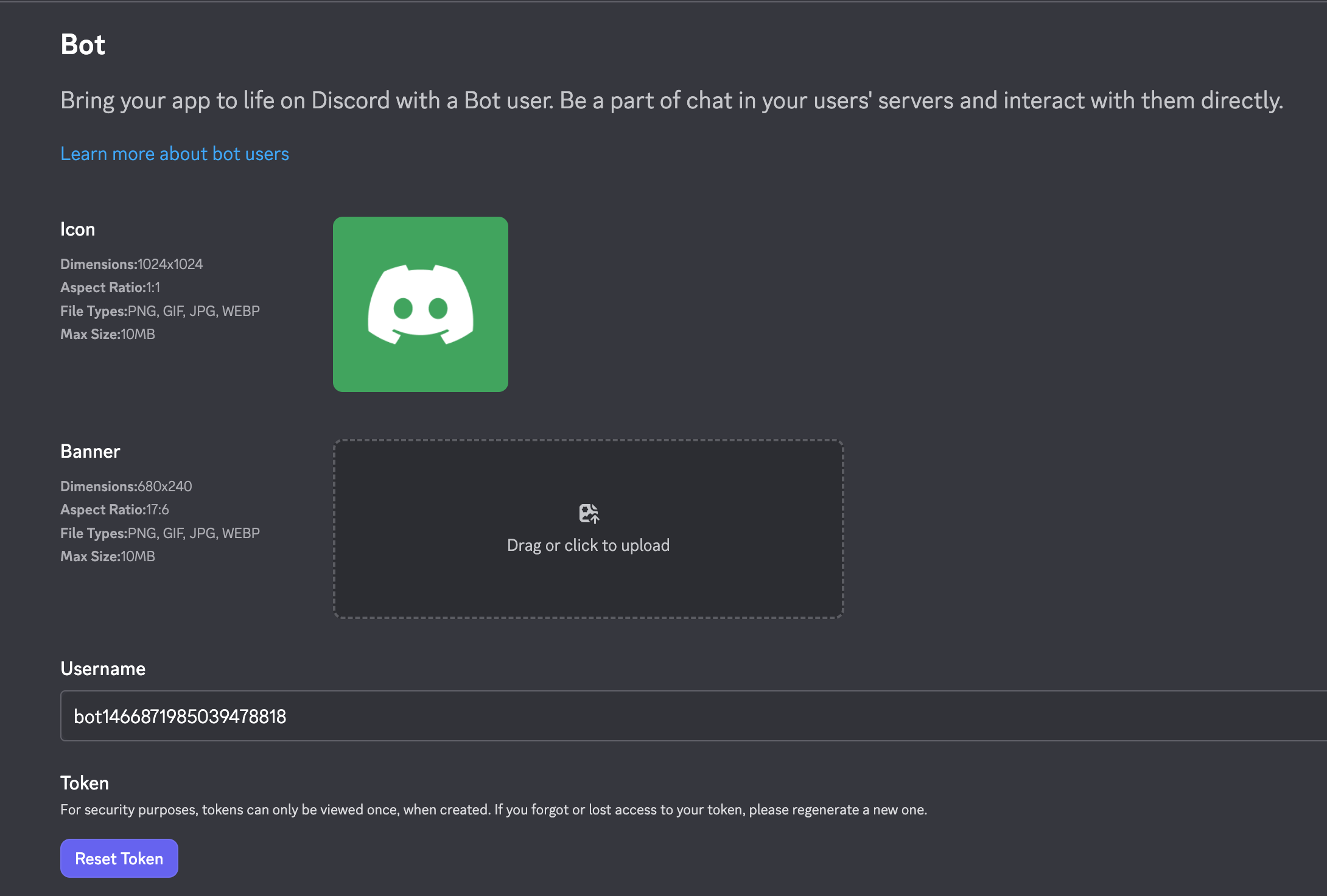
في بوابة المطور، انتقل إلى علامة تبويب **Bot** وابحث عن قسم **الرمز**.
انقر على **إعادة تعيين الرمز** وانسخ رمز الروبوت الخاص بك.
استخدم **رابط التثبيت** في علامة تبويب **التثبيت** لتثبيت التطبيق في خادم Discord الخاص بك.
انتقل إلى إعدادات القناة وانقر على علامة تبويب "الأذونات".
أضف تطبيقك إلى قائمة "المستخدمون المسموح لهم".
في بوابة المطور، انتقل إلى علامة تبويب **Bot** وابحث عن قسم **الرمز**.
انقر على **إعادة تعيين الرمز** وانسخ رمز الروبوت الخاص بك.
 انتقل إلى لوحة إدارة Gorbit > روبوتات Discord.
الصق رمز الروبوت في حقل **رمز الروبوت** وانقر **إنشاء!**
انتقل إلى لوحة إدارة Gorbit > روبوتات Discord.
الصق رمز الروبوت في حقل **رمز الروبوت** وانقر **إنشاء!**
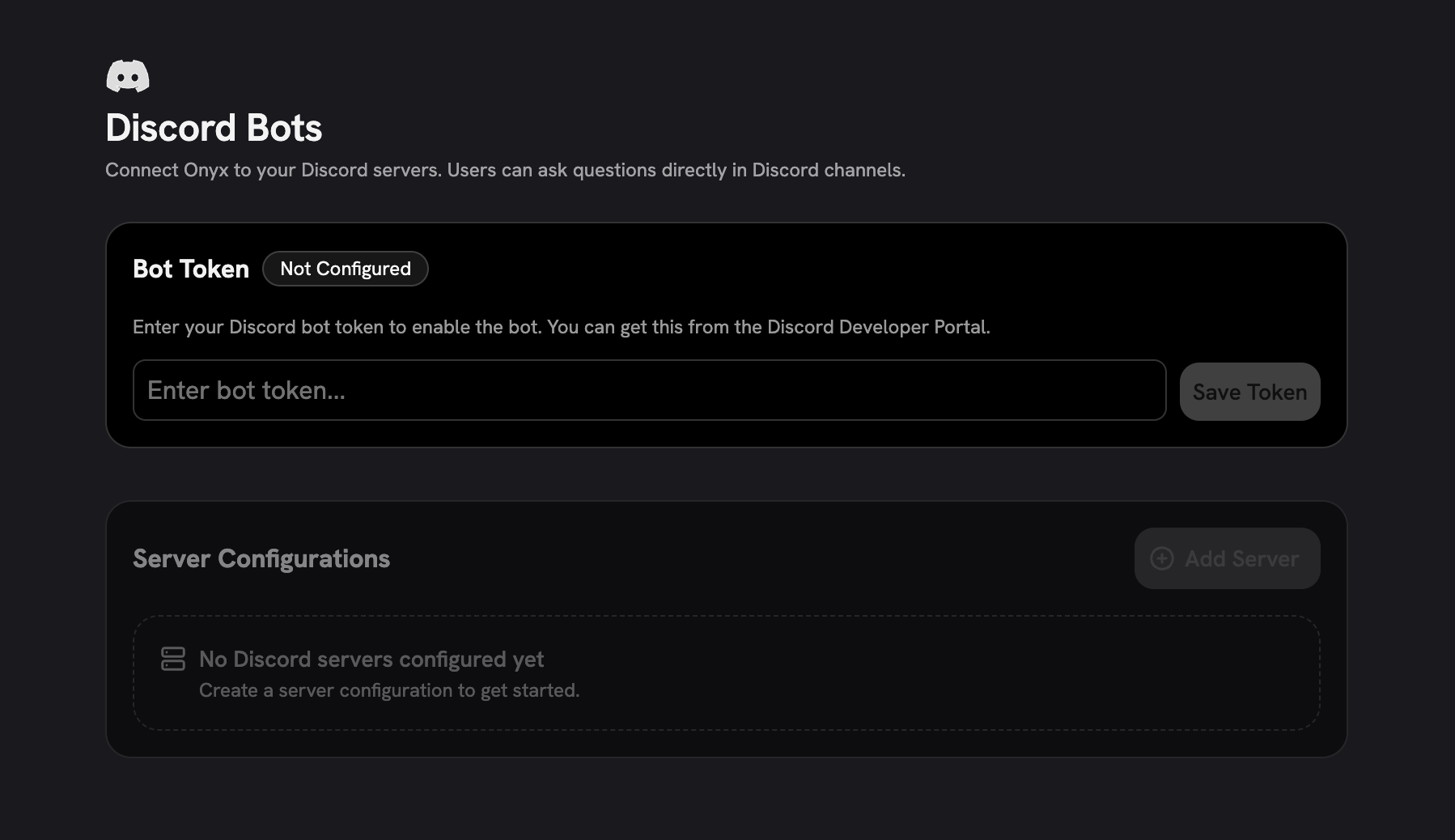 انقر على زر **إضافة خادم** وانسخ مفتاح التسجيل.
سيُعرض مفتاح التسجيل مرة واحدة فقط. إذا فقدته،
احذف تكوين الخادم وأنشئ واحدًا جديدًا.
يُبطل المفتاح بمجرد استخدامه ولا يسمح بأي وصول آخر لمثيل Gorbit الخاص بك.
أرسل مفتاح التسجيل في القناة الخاصة التي سمحت لتطبيقك بالوصول إليها.
يجب أن يستجيب روبوت Gorbit برسالة تؤكد أن الخادم تم تسجيله.
في Gorbit، يجب أن ترى حالة الخادم **مسجل**.
انقر على أيقونة القلم بجانب اسم الخادم لتكوين سلوك الروبوت.
افتراضيًا، لن يستجيب الروبوت في أي قناة. يجب عليك اختيار القنوات التي تريد أن يستجيب فيها الروبوت.
نوصي بشدة بتكوين **وكيل مخصص** مع وصول بيانات محدد للروبوت.
وإلا قد يجيب من بيانات مفهرسة خاصة.
يمكنك تخصيص:
* الوكيل الافتراضي الذي يشغل ردود الروبوت
* تجاوزات الوكيل لقنوات محددة
* ما إذا كان يجب أن يستجيب الروبوت لجميع الرسائل أو فقط للرسائل الموسومة بـ @GorbitBot
* ما إذا كان الروبوت يستجيب في الردود أو الخيوط
## الأسئلة الشائعة
### لماذا لا أستطيع رؤية جميع قنواتي في Gorbit؟
إذا أضفت أو أزلت قنوات من خادم Discord الخاص بك، ستحتاج لمزامنة القنوات مع Gorbit.
شغّل `!sync-channels` في أي قناة نصية يمكن لـ GorbitBot الوصول إليها.
### `!` مستخدم بالفعل لأمر آخر!
`!sync-channels` هو حاليًا الأمر الوحيد المدعوم لـ GorbitBot.
إذا كنت تستضيف ذاتيًا، يمكنك تعيين متغير البيئة `DISCORD_BOT_INVOKE_CHAR` لتغيير بادئة الأمر.
إذا كنت تستخدم GorbitBot الرسمي، للأسف، لا يمكننا تغيير البادئة. ومع ذلك،
لا يزال بإمكانك تشغيل الأمر بإنشاء قناة خاصة يمكن لـ GorbitBot فقط الوصول إليها.
### روبوت Discord الخاص بي متصل لكن لا يستجيب لأي رسائل
إذا كنت ترى هذا السلوك، قد تواجه الخطأ التالي (في حاوية الخلفية):
```
api_client.py 182: Failed to connect to API: Cannot connect to host 127.0.0.1:8080
```
لإصلاح هذا، تأكد من أن لديك أحدث ملفات docker-compose.yml بتشغيل `git pull` في مستودع Gorbit الخاص بك.
تحقق من أن `API_SERVER_PROTOCOL` و `API_SERVER_HOST` موجودة في ملف compose الخاص بك.
انقر على زر **إضافة خادم** وانسخ مفتاح التسجيل.
سيُعرض مفتاح التسجيل مرة واحدة فقط. إذا فقدته،
احذف تكوين الخادم وأنشئ واحدًا جديدًا.
يُبطل المفتاح بمجرد استخدامه ولا يسمح بأي وصول آخر لمثيل Gorbit الخاص بك.
أرسل مفتاح التسجيل في القناة الخاصة التي سمحت لتطبيقك بالوصول إليها.
يجب أن يستجيب روبوت Gorbit برسالة تؤكد أن الخادم تم تسجيله.
في Gorbit، يجب أن ترى حالة الخادم **مسجل**.
انقر على أيقونة القلم بجانب اسم الخادم لتكوين سلوك الروبوت.
افتراضيًا، لن يستجيب الروبوت في أي قناة. يجب عليك اختيار القنوات التي تريد أن يستجيب فيها الروبوت.
نوصي بشدة بتكوين **وكيل مخصص** مع وصول بيانات محدد للروبوت.
وإلا قد يجيب من بيانات مفهرسة خاصة.
يمكنك تخصيص:
* الوكيل الافتراضي الذي يشغل ردود الروبوت
* تجاوزات الوكيل لقنوات محددة
* ما إذا كان يجب أن يستجيب الروبوت لجميع الرسائل أو فقط للرسائل الموسومة بـ @GorbitBot
* ما إذا كان الروبوت يستجيب في الردود أو الخيوط
## الأسئلة الشائعة
### لماذا لا أستطيع رؤية جميع قنواتي في Gorbit؟
إذا أضفت أو أزلت قنوات من خادم Discord الخاص بك، ستحتاج لمزامنة القنوات مع Gorbit.
شغّل `!sync-channels` في أي قناة نصية يمكن لـ GorbitBot الوصول إليها.
### `!` مستخدم بالفعل لأمر آخر!
`!sync-channels` هو حاليًا الأمر الوحيد المدعوم لـ GorbitBot.
إذا كنت تستضيف ذاتيًا، يمكنك تعيين متغير البيئة `DISCORD_BOT_INVOKE_CHAR` لتغيير بادئة الأمر.
إذا كنت تستخدم GorbitBot الرسمي، للأسف، لا يمكننا تغيير البادئة. ومع ذلك،
لا يزال بإمكانك تشغيل الأمر بإنشاء قناة خاصة يمكن لـ GorbitBot فقط الوصول إليها.
### روبوت Discord الخاص بي متصل لكن لا يستجيب لأي رسائل
إذا كنت ترى هذا السلوك، قد تواجه الخطأ التالي (في حاوية الخلفية):
```
api_client.py 182: Failed to connect to API: Cannot connect to host 127.0.0.1:8080
```
لإصلاح هذا، تأكد من أن لديك أحدث ملفات docker-compose.yml بتشغيل `git pull` في مستودع Gorbit الخاص بك.
تحقق من أن `API_SERVER_PROTOCOL` و `API_SERVER_HOST` موجودة في ملف compose الخاص بك.