> ## Documentation Index
> Fetch the complete documentation index at: https://docs.gorbit.cloud/llms.txt
> Use this file to discover all available pages before exploring further.
# روبوت Gorbit Slack
> كيفية إعداد روبوت Slack متصل بـ Gorbit
## نظرة عامة
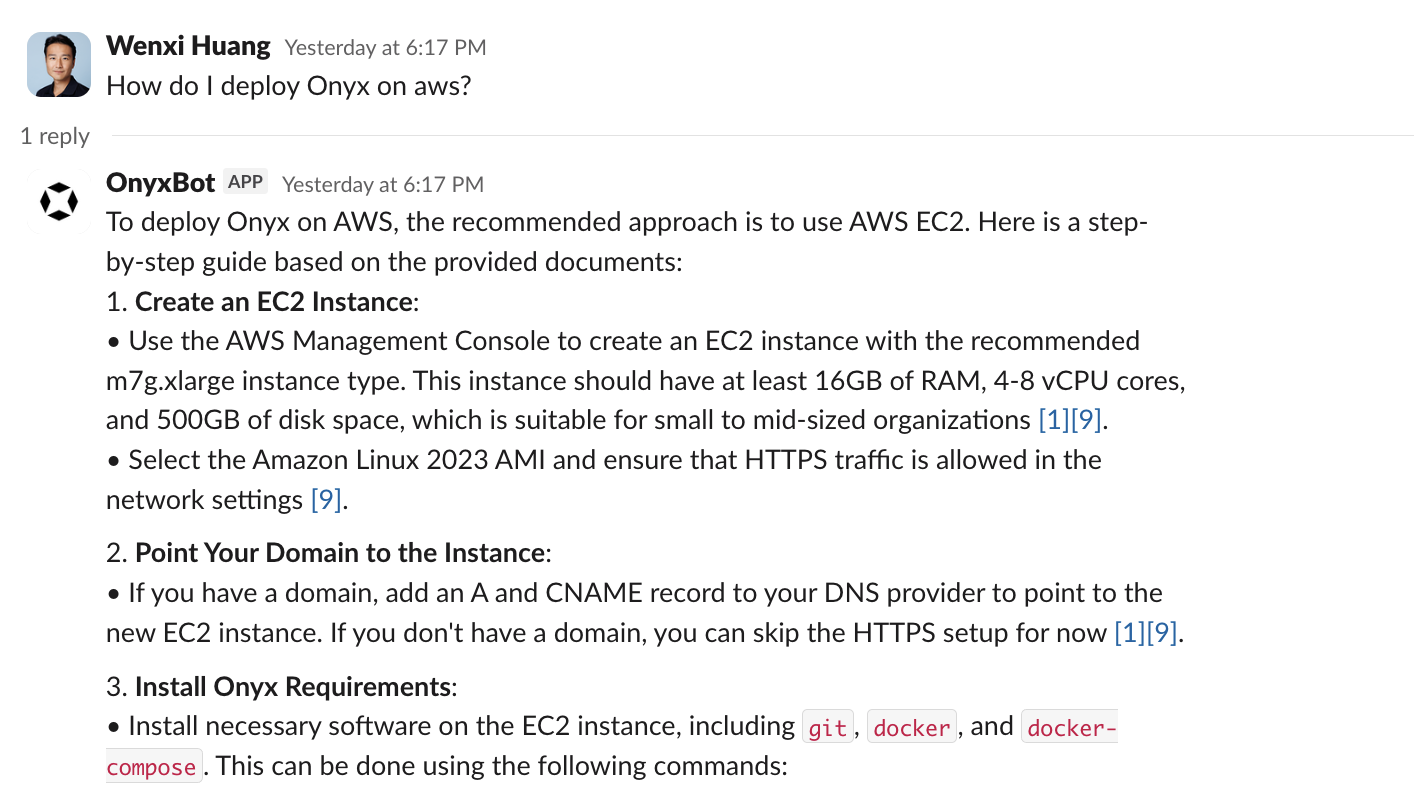
يمكن لـ Gorbit الاتصال بمساحة عمل Slack الخاصة بك والإجابة على الأسئلة مثل زميل خبير.
يمكنك تكوين GorbitBot للاستجابة لأنواع معينة من الرسائل، في قنوات محددة،
ومع بيانات مختارة من فهرسك.
 ## الإعداد
يجب أن تكون مسؤولاً في مساحة عمل Slack لإعداد روبوت Slack.
انتقل إلى [لوحة تطبيقات Slack](https://api.slack.com/apps)
وانقر على **إنشاء تطبيق جديد** ← **من ملف manifest**.
حدد مساحة العمل التي تريد توصيلها بـ Gorbit.
انقر على علامة تبويب **YAML** والصق ملف manifest التالي في المربع:
```yaml YAML Manifest expandable theme={null}
display_information:
name: GorbitBot
description: I help answer questions in Slack!
features:
app_home:
home_tab_enabled: false
messages_tab_enabled: true
messages_tab_read_only_enabled: false
bot_user:
display_name: GorbitBot
always_online: true
slash_commands:
- command: /gorbit
description: Get back a private answer!
usage_hint: Put your question here!
should_escape: false
oauth_config:
scopes:
bot:
- app_mentions:read
- channels:history
- channels:join
- channels:read
- chat:write
- commands
- groups:history
- groups:read
- im:history
- im:read
- mpim:history
- reactions:write
- reactions:read
- usergroups:read
- users:read.email
- users:read
user:
- channels:history
- channels:read
- groups:read
- im:read
- mpim:history
- mpim:read
- search:read
settings:
event_subscriptions:
bot_events:
- app_mention
- message.channels
- message.groups
- message.im
- message.mpim
interactivity:
is_enabled: true
org_deploy_enabled: false
socket_mode_enabled: true
token_rotation_enabled: false
```
انقر على **إنشاء** وسيتم نقلك إلى صفحة التطبيق.
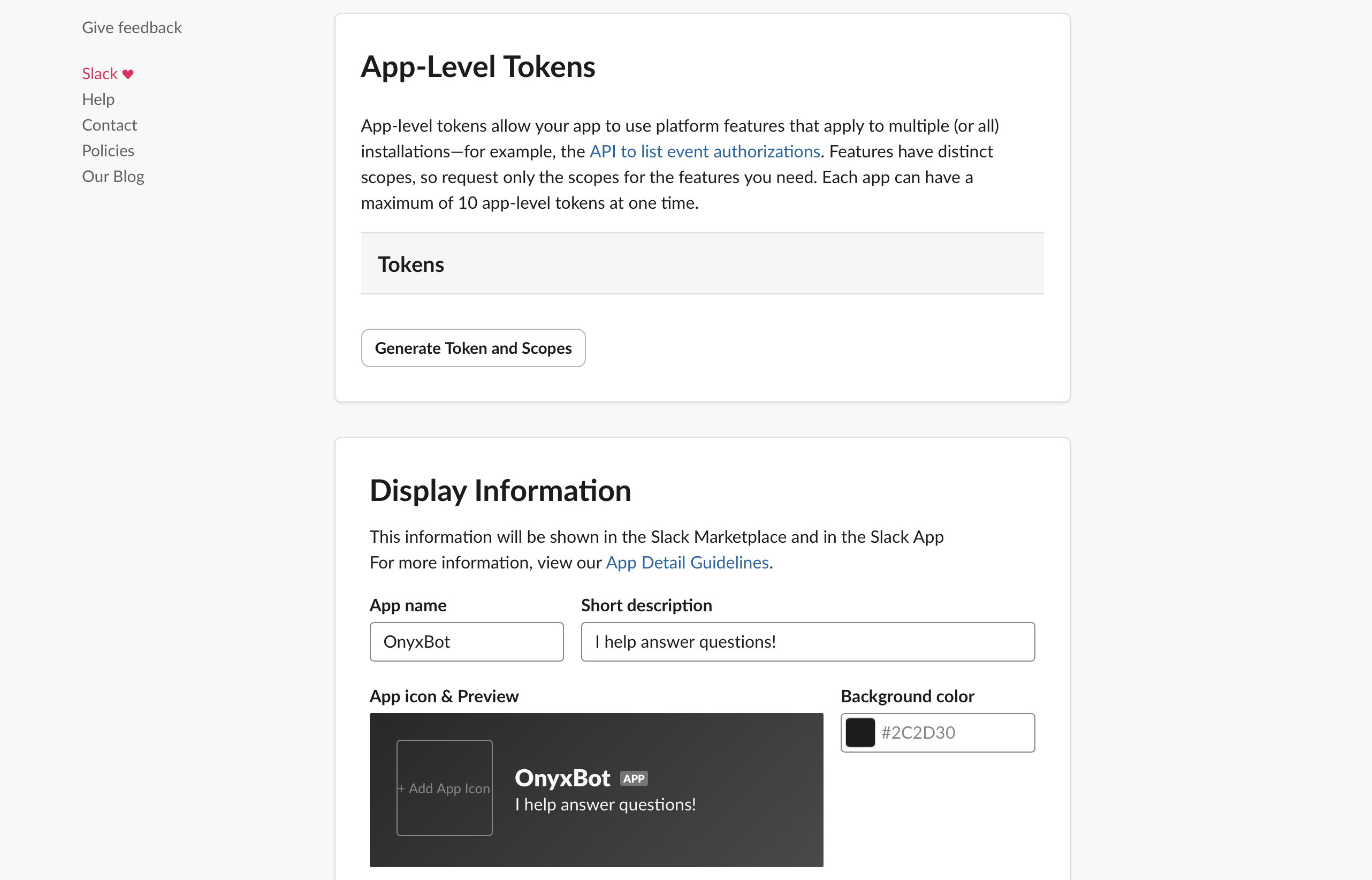
انتقل لأسفل إلى قسم **رموز مستوى التطبيق** وانقر على **إنشاء رمز ونطاقات**.
أعطِ رمزك اسمًا، وأضف نطاق `connections:write` إلى رمز مستوى التطبيق وانقر على **إنشاء**.
احفظ هذا الرمز للاستخدام لاحقًا.
يمكنك تخصيص اسم روبوت Slack ووصفه وأيقونته في قسم **معلومات العرض**.
## الإعداد
يجب أن تكون مسؤولاً في مساحة عمل Slack لإعداد روبوت Slack.
انتقل إلى [لوحة تطبيقات Slack](https://api.slack.com/apps)
وانقر على **إنشاء تطبيق جديد** ← **من ملف manifest**.
حدد مساحة العمل التي تريد توصيلها بـ Gorbit.
انقر على علامة تبويب **YAML** والصق ملف manifest التالي في المربع:
```yaml YAML Manifest expandable theme={null}
display_information:
name: GorbitBot
description: I help answer questions in Slack!
features:
app_home:
home_tab_enabled: false
messages_tab_enabled: true
messages_tab_read_only_enabled: false
bot_user:
display_name: GorbitBot
always_online: true
slash_commands:
- command: /gorbit
description: Get back a private answer!
usage_hint: Put your question here!
should_escape: false
oauth_config:
scopes:
bot:
- app_mentions:read
- channels:history
- channels:join
- channels:read
- chat:write
- commands
- groups:history
- groups:read
- im:history
- im:read
- mpim:history
- reactions:write
- reactions:read
- usergroups:read
- users:read.email
- users:read
user:
- channels:history
- channels:read
- groups:read
- im:read
- mpim:history
- mpim:read
- search:read
settings:
event_subscriptions:
bot_events:
- app_mention
- message.channels
- message.groups
- message.im
- message.mpim
interactivity:
is_enabled: true
org_deploy_enabled: false
socket_mode_enabled: true
token_rotation_enabled: false
```
انقر على **إنشاء** وسيتم نقلك إلى صفحة التطبيق.
انتقل لأسفل إلى قسم **رموز مستوى التطبيق** وانقر على **إنشاء رمز ونطاقات**.
أعطِ رمزك اسمًا، وأضف نطاق `connections:write` إلى رمز مستوى التطبيق وانقر على **إنشاء**.
احفظ هذا الرمز للاستخدام لاحقًا.
يمكنك تخصيص اسم روبوت Slack ووصفه وأيقونته في قسم **معلومات العرض**.
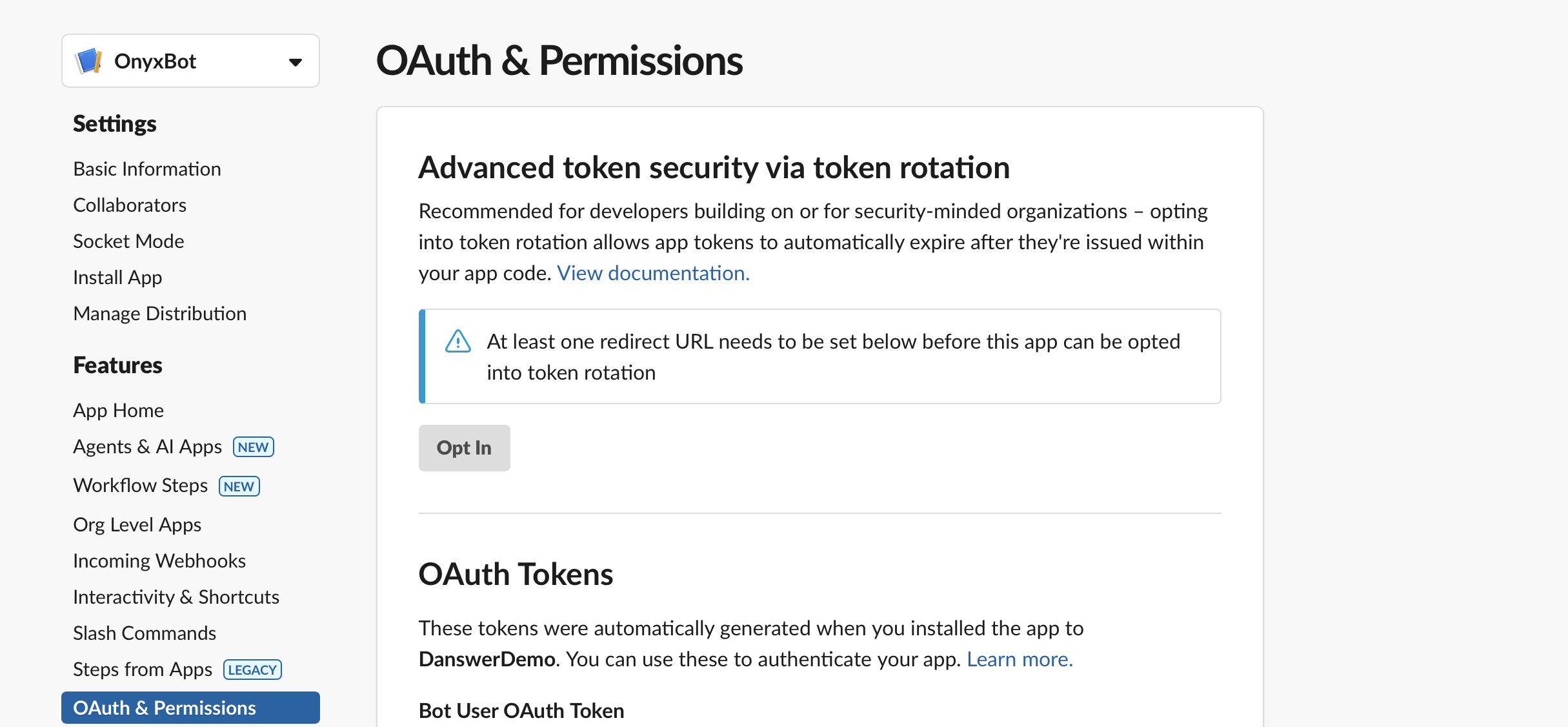
 انتقل إلى علامة تبويب **OAuth والأذونات**، وانقر على **تثبيت في مساحة العمل**،
واتبع التعليمات لتثبيت التطبيق.
انسخ **رمز OAuth مستخدم الروبوت** و**رمز OAuth المستخدم** (موصى به) واحفظه للاستخدام لاحقًا.
لا يدعم Gorbit حاليًا تدوير الرموز.
انتقل إلى علامة تبويب **OAuth والأذونات**، وانقر على **تثبيت في مساحة العمل**،
واتبع التعليمات لتثبيت التطبيق.
انسخ **رمز OAuth مستخدم الروبوت** و**رمز OAuth المستخدم** (موصى به) واحفظه للاستخدام لاحقًا.
لا يدعم Gorbit حاليًا تدوير الرموز.
 انتقل إلى لوحة إدارة Gorbit وحدد علامة تبويب **روبوتات Slack**.
أدخل **رمز الروبوت** و**رمز التطبيق** و**رمز المستخدم** (موصى به) وانقر **إنشاء!**
انتقل إلى لوحة إدارة Gorbit وحدد علامة تبويب **روبوتات Slack**.
أدخل **رمز الروبوت** و**رمز التطبيق** و**رمز المستخدم** (موصى به) وانقر **إنشاء!**
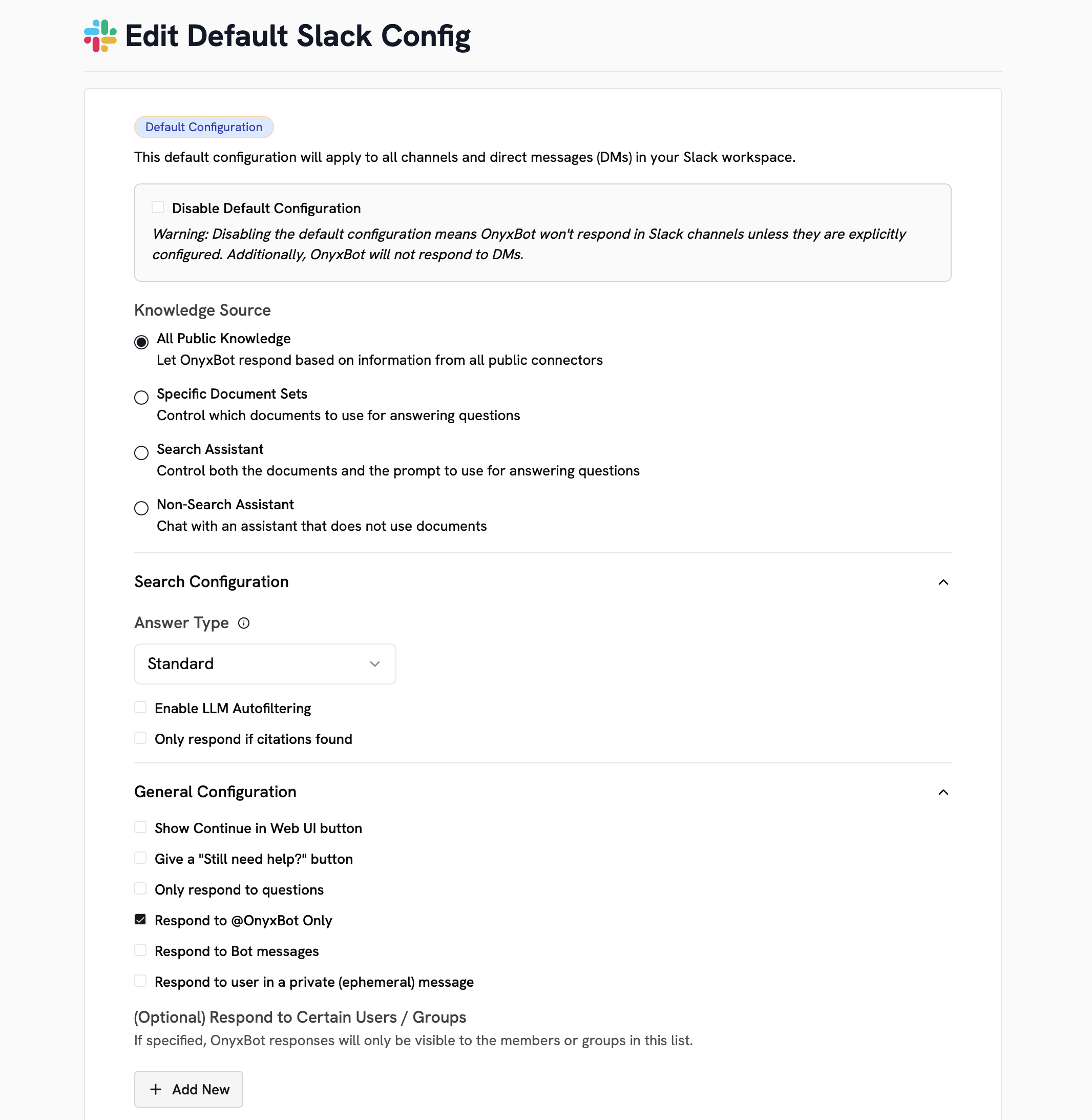
 بمجرد إنشاء روبوت Slack الخاص بك، يمكنك تكوين سلوكه العام من خلال **التكوين الافتراضي**.
يمكنك أيضًا تعيين سلوك خاص بالقناة باستخدام **تكوينات القناة**.
بمجرد إنشاء روبوت Slack الخاص بك، يمكنك تكوين سلوكه العام من خلال **التكوين الافتراضي**.
يمكنك أيضًا تعيين سلوك خاص بالقناة باستخدام **تكوينات القناة**.
 ## التكوين المتقدم
هناك مجموعة من خيارات التكوين المتقدمة المتاحة عبر متغيرات البيئة التي تتحكم في سلوك
روبوت Slack الخاص بك.
يمكنك العثور على القائمة الكاملة لخيارات التكوين [في GitHub
Gorbit](https://github.com/gorbit-dot-app/gorbit/blob/main/backend/gorbit/configs/gorbitbot_configs.py).
خيارات التكوين هذه نادرًا ما تكون مطلوبة ويجب استخدامها بحذر.
عدد محاولات إعادة المحاولة لإنشاء إجابة قبل الفشل.
الافتراضي: `5 (int)`
عدد المستندات المعروضة تحت "المستندات المرجعية".
الافتراضي: `5 (int)`
تعطيل الردود التي تظهر فقط "المستندات المرجعية" عندما لا يستطيع LLM الإجابة.
الافتراضي: `false (bool)`
رمز تعبيري يظهر أثناء تفكير Gorbit في رسالة.
الافتراضي: `eyes (str)`
رمز تعبيري يُستخدم للإشارة إلى أن المستخدم قد يحتاج لمزيد من المساعدة.
الافتراضي: `sos (str)`
رؤية ملاحظات إجابات AI المرسلة إلى GorbitBot. الخيارات: `private` (فقط المستخدم النقر)،
`anonymous` (عام لكن مجهول)، `public` (عام مع اسم المستخدم).
الافتراضي: `private (str)`
إذا تم التمكين، يرسل GorbitBot رسالة اعتذار موجزة عندما لا يجد إجابة، لذلك لن يتساءل المستخدمون.
الافتراضي: `false (bool)`
إظهار تفسيرات خطأ موجزة عندما يحدث خطأ ما في الإجابة على سؤال (مفيد للتصحيح).
الافتراضي: `false (bool)`
الرد في جميع القنوات افتراضيًا، بدلاً من فقط تلك المكوّنة في الواجهة.
الافتراضي: `false (bool)`
الحد الأقصى للأسئلة في الدقيقة التي يمكن للروبوت الإجابة عليها. اضبط على `0` أو اتركه غير مضبوط لعدم الحد.
الافتراضي: `uncapped (int)`
الحد الأقصى للوقت بالثواني الذي سينتظره السؤال في قائمة الانتظار قبل انتهاء المهلة.
الافتراضي: `180 (seconds; 3 minutes)`
الدقائق التي يُرسل بعدها تذكير برسالة مباشرة لطلب ملاحظات على إجابة. اضبط على `0` للتعطيل.
الافتراضي: `0 (disabled; 0 minutes)`
إعادة صياغة رسائل مستخدم Slack قبل إرسالها إلى LLM (قد يحسن الوضوح للنموذج).
الافتراضي: `false (bool)`
عدد الردود التي يمكن لـ GorbitBot إرسالها خلال نافذة زمنية. اضبط على `0` لتعطيل الحد.
الافتراضي: `5000 (int)`
طول نافذة حد الرد بالثواني.
الافتراضي: `86400 (seconds; 24 hours)`
## التكوين المتقدم
هناك مجموعة من خيارات التكوين المتقدمة المتاحة عبر متغيرات البيئة التي تتحكم في سلوك
روبوت Slack الخاص بك.
يمكنك العثور على القائمة الكاملة لخيارات التكوين [في GitHub
Gorbit](https://github.com/gorbit-dot-app/gorbit/blob/main/backend/gorbit/configs/gorbitbot_configs.py).
خيارات التكوين هذه نادرًا ما تكون مطلوبة ويجب استخدامها بحذر.
عدد محاولات إعادة المحاولة لإنشاء إجابة قبل الفشل.
الافتراضي: `5 (int)`
عدد المستندات المعروضة تحت "المستندات المرجعية".
الافتراضي: `5 (int)`
تعطيل الردود التي تظهر فقط "المستندات المرجعية" عندما لا يستطيع LLM الإجابة.
الافتراضي: `false (bool)`
رمز تعبيري يظهر أثناء تفكير Gorbit في رسالة.
الافتراضي: `eyes (str)`
رمز تعبيري يُستخدم للإشارة إلى أن المستخدم قد يحتاج لمزيد من المساعدة.
الافتراضي: `sos (str)`
رؤية ملاحظات إجابات AI المرسلة إلى GorbitBot. الخيارات: `private` (فقط المستخدم النقر)،
`anonymous` (عام لكن مجهول)، `public` (عام مع اسم المستخدم).
الافتراضي: `private (str)`
إذا تم التمكين، يرسل GorbitBot رسالة اعتذار موجزة عندما لا يجد إجابة، لذلك لن يتساءل المستخدمون.
الافتراضي: `false (bool)`
إظهار تفسيرات خطأ موجزة عندما يحدث خطأ ما في الإجابة على سؤال (مفيد للتصحيح).
الافتراضي: `false (bool)`
الرد في جميع القنوات افتراضيًا، بدلاً من فقط تلك المكوّنة في الواجهة.
الافتراضي: `false (bool)`
الحد الأقصى للأسئلة في الدقيقة التي يمكن للروبوت الإجابة عليها. اضبط على `0` أو اتركه غير مضبوط لعدم الحد.
الافتراضي: `uncapped (int)`
الحد الأقصى للوقت بالثواني الذي سينتظره السؤال في قائمة الانتظار قبل انتهاء المهلة.
الافتراضي: `180 (seconds; 3 minutes)`
الدقائق التي يُرسل بعدها تذكير برسالة مباشرة لطلب ملاحظات على إجابة. اضبط على `0` للتعطيل.
الافتراضي: `0 (disabled; 0 minutes)`
إعادة صياغة رسائل مستخدم Slack قبل إرسالها إلى LLM (قد يحسن الوضوح للنموذج).
الافتراضي: `false (bool)`
عدد الردود التي يمكن لـ GorbitBot إرسالها خلال نافذة زمنية. اضبط على `0` لتعطيل الحد.
الافتراضي: `5000 (int)`
طول نافذة حد الرد بالثواني.
الافتراضي: `86400 (seconds; 24 hours)`