> ## Documentation Index
> Fetch the complete documentation index at: https://docs.gorbit.cloud/llms.txt
> Use this file to discover all available pages before exploring further.
# Google Sites
> الوصول إلى المواقع والصفحات من Google Sites
## كيف يعمل
صدّر موقع Google الخاص بك باستخدام [Google Takeout](https://takeout.google.com/)، ثم ارفع الـ zip إلى Gorbit.
سنقوم بعد ذلك بفهرسة جميع صفحاتك، والسماح لك بطرح الأسئلة بناءً على محتوى الموقع!
## الإعداد
### تصدير موقع Google
اتبع الدليل [هنا](https://www.steegle.com/google-sites/how-to/export-with-takeout) لتصدير موقع Google.
تأكد من تضمين موقع Google فقط في المجلد.
### الفهرسة
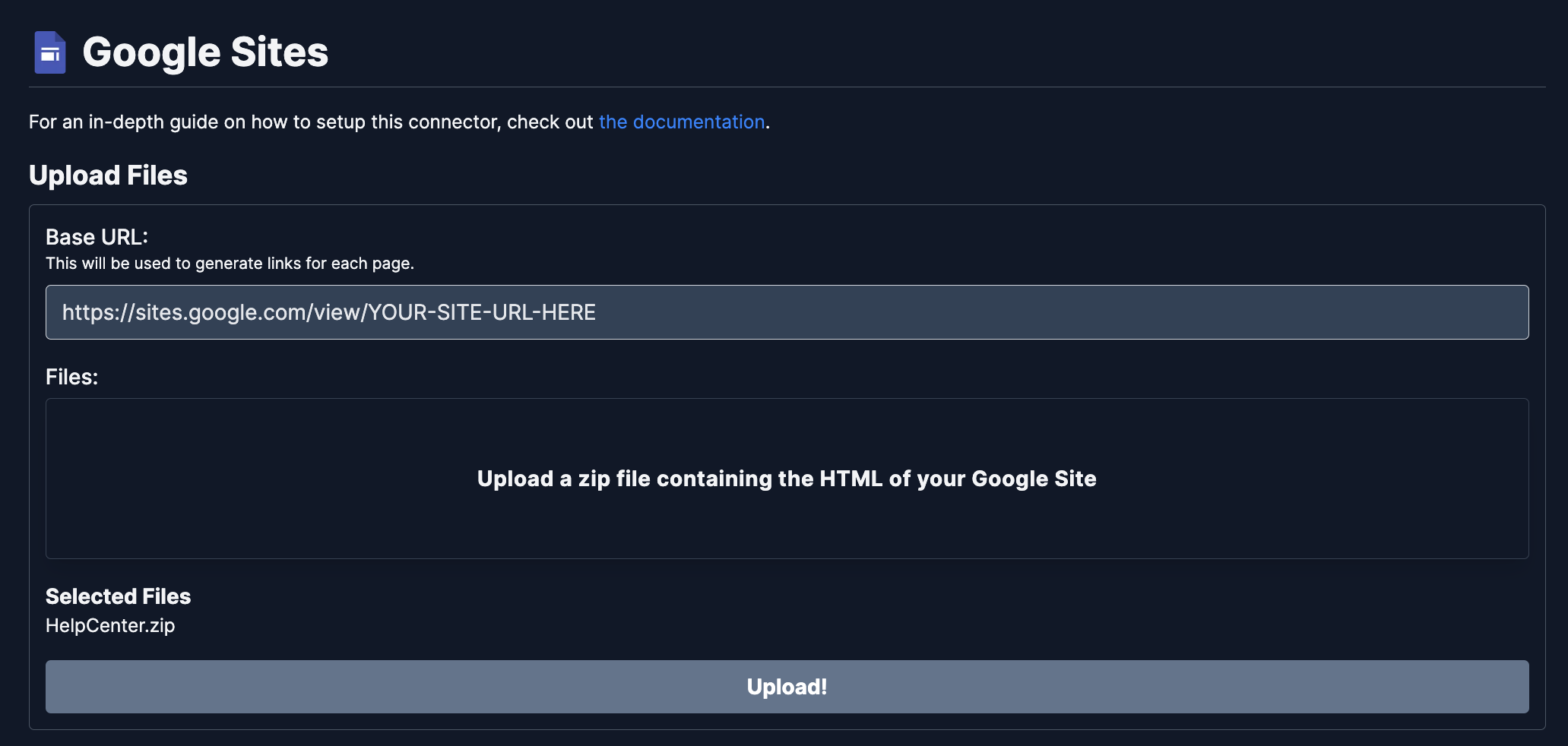
انتقل إلى لوحة الإدارة وحدد موصل **Google Sites**.
ابحث وأدخل عنوان URL الأساسي لموقع Google. هذا هو عنوان URL المستخدم للوصول إلى الصفحة الجذرية للموقع.
ارفع ملف Zip الذي تم تنزيله في خطوة التصدير.
انقر على زر **Upload**. سيتم فهرسة موقعك والبحث فيه عند الانتهاء.