> ## Documentation Index
> Fetch the complete documentation index at: https://docs.gorbit.cloud/llms.txt
> Use this file to discover all available pages before exploring further.
# GitLab
> فهرسة المستودعات والمشاكل من GitLab
## كيف يعمل
يلتقط موصل GitLab جميع طلبات الدمج والمشاكل في مستودع محدد.
* سيقوم بفهرسة طلبات الدمج المفتوحة والمغلقة. هذا يشمل العنوان والملخص.
* سيقوم بفهرسة المشاكل (والحوادث) بما في ذلك التعليقات المفتوحة والمغلقة.
* يتضمن بعض البيانات الوصفية الأخرى مثل عنوان URL والمنشئ وما إلى ذلك.
## الإعداد
### التفويض
يستخدم هذا الموصل رمز وصول GitLab.
سجل الدخول إلى GitLab. في الشريط الجانبي الأيسر، حدد صورتك الرمزية. حدد Edit **profile**. حدد **Add new token**.
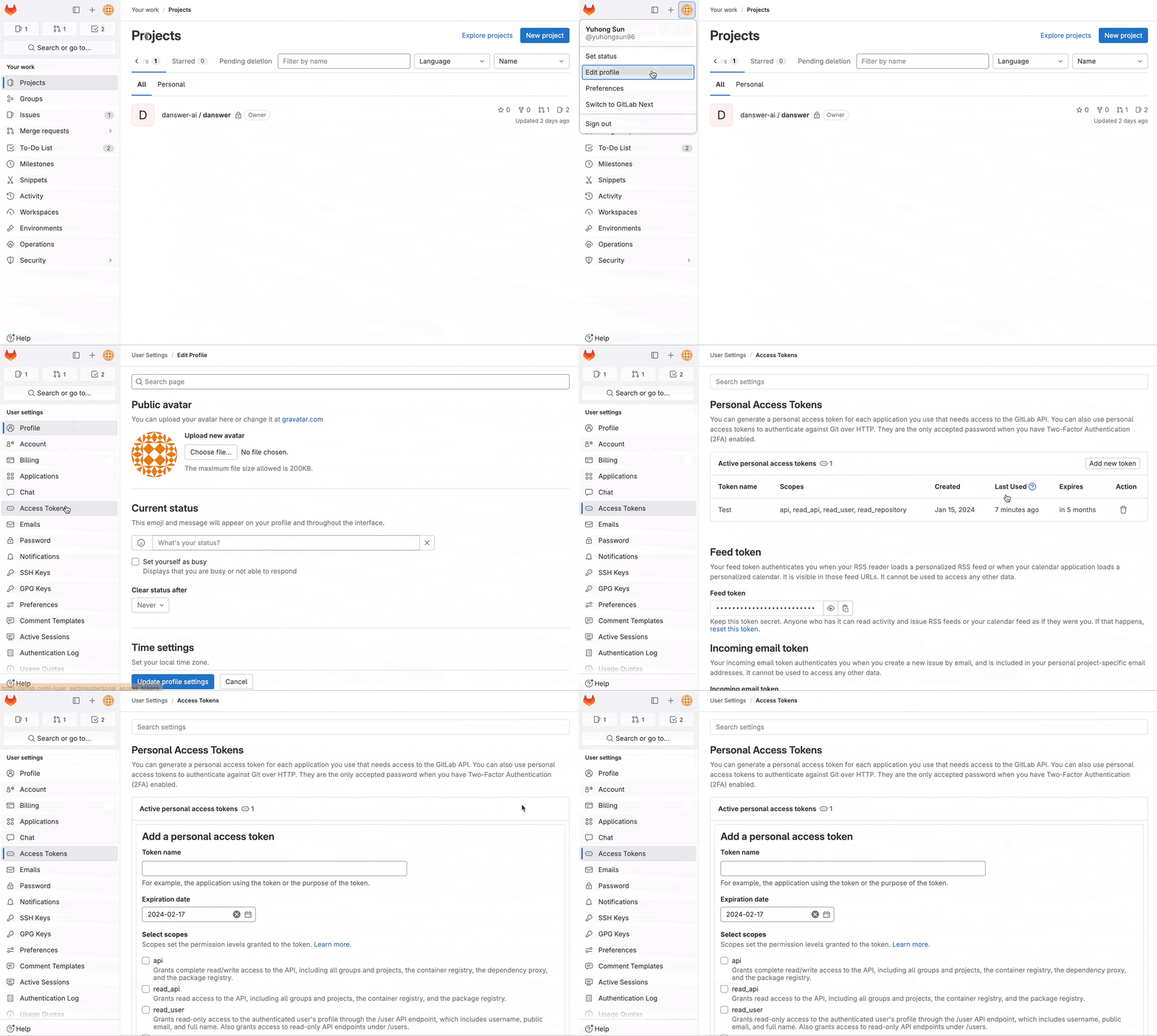 أدخل اسمًا وتاريخ انتهاء صلاحية للرمز.
* ينتهي صلاحية الرمز في ذلك التاريخ في منتصف الليل بتوقيت UTC.
* إذا لم تدخل تاريخ انتهاء صلاحية،
يتم تعيين تاريخ الانتهاء تلقائيًا إلى 365 يومًا من التاريخ الحالي.
* افتراضيًا، يمكن أن يكون هذا التاريخ بحد أقصى 365 يومًا من التاريخ الحالي.
حدد النطاقات المطلوبة،
تفاصيل إضافية
[هنا](https://docs.gitlab.com/ee/user/profile/personal_access_tokens.html#personal-access-token-scopes).
ثم حدد **Create personal access token**.
### الفهرسة
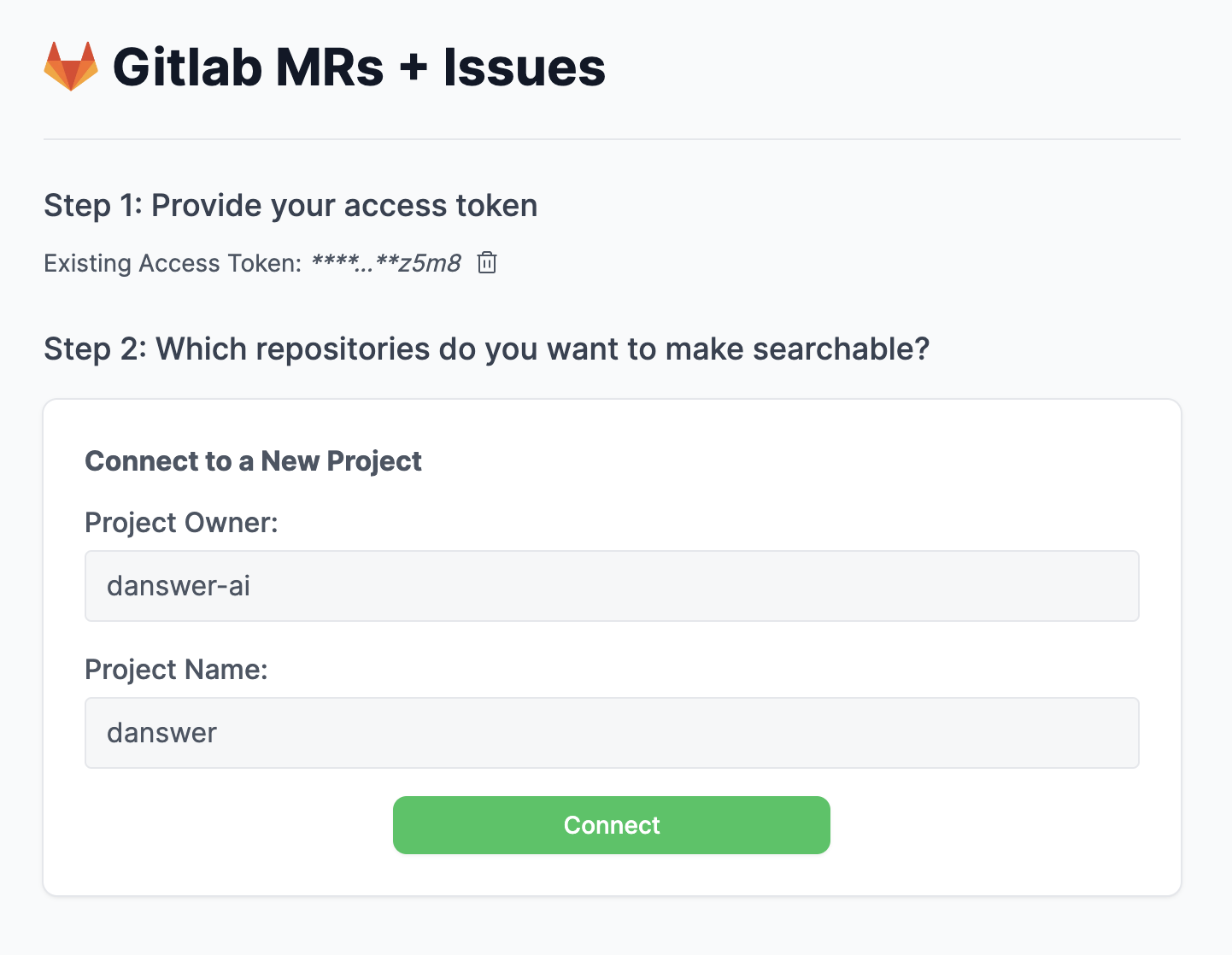
انتقل إلى لوحة الإدارة وحدد موصل **GitLab**
إذا كنت تستخدم GitLab Cloud وليس الاستضافة الذاتية، أبقِ عنوان URL لـ GitLab كالافتراضي
لمشروع بعنوان URL مثل "[https://gitlab.com/gorbit-ai/gorbit"،](https://gitlab.com/gorbit-ai/gorbit"،) قم بتكوينه كما يلي:
أدخل اسمًا وتاريخ انتهاء صلاحية للرمز.
* ينتهي صلاحية الرمز في ذلك التاريخ في منتصف الليل بتوقيت UTC.
* إذا لم تدخل تاريخ انتهاء صلاحية،
يتم تعيين تاريخ الانتهاء تلقائيًا إلى 365 يومًا من التاريخ الحالي.
* افتراضيًا، يمكن أن يكون هذا التاريخ بحد أقصى 365 يومًا من التاريخ الحالي.
حدد النطاقات المطلوبة،
تفاصيل إضافية
[هنا](https://docs.gitlab.com/ee/user/profile/personal_access_tokens.html#personal-access-token-scopes).
ثم حدد **Create personal access token**.
### الفهرسة
انتقل إلى لوحة الإدارة وحدد موصل **GitLab**
إذا كنت تستخدم GitLab Cloud وليس الاستضافة الذاتية، أبقِ عنوان URL لـ GitLab كالافتراضي
لمشروع بعنوان URL مثل "[https://gitlab.com/gorbit-ai/gorbit"،](https://gitlab.com/gorbit-ai/gorbit"،) قم بتكوينه كما يلي: