> ## Documentation Index
> Fetch the complete documentation index at: https://docs.gorbit.cloud/llms.txt
> Use this file to discover all available pages before exploring further.
# موصل GitHub
> الوصول إلى المعرفة من مستودعات GitHub
## كيف يعمل
يلتقط موصل GitHub جميع طلبات السحب والمشاكل في مستودع محدد.
* سيقوم بفهرسة طلبات السحب المفتوحة والمغلقة. هذا يشمل العنوان والملخص.
* سيقوم بفهرسة المشاكل والتعليقات المفتوحة والمغلقة
* يتضمن بعض البيانات الوصفية الأخرى مثل عنوان URL والمنشئ وما إلى ذلك.
## ميزة مزامنة الأذونات
يدعم موصل GitHub مزامنة الأذونات،
مما يضمن أن المستخدمين يمكنهم فقط الوصول إلى المستندات التي لديهم أذونات لعرضها في GitHub. عند التمكين، هذه الميزة:
* تزامن أذونات المستخدم من مستودعات ومؤسسات GitHub
* تضمن أن المستخدمين يرون نتائج البحث فقط للمستودعات التي يمكنهم الوصول إليها
* تحافظ على التحكم في الوصول المتسق بين GitHub و Gorbit
مزامنة الأذونات متاحة فقط على Cloud والإصدار المؤسسي من Gorbit،
وتتطلب أذونات رمز إضافية تتجاوز تلك اللازمة للفهرسة الأساسية.
### ⚠️ متطلب حاسم: الملف الشخصي للبريد الإلكتروني العام
**مهم جدًا:** لكي تعمل مزامنة الأذونات،
يجب أن يكون لدى المستخدمين عنوان بريدهم الإلكتروني مرئيًا علنًا في ملفهم الشخصي على GitHub. إذا تم تعيين بريد مستخدم على خاص،
لن يحصلوا على الوصول إلى أي مستندات من خلال Gorbit.
سجل الدخول إلى حساب GitHub
انقر على صورتك الشخصية في الزاوية العلوية اليمنى وحدد **Settings** من القائمة المنسدلة
في الشريط الجانبي الأيسر، انقر على **Emails**
انتقل لأسفل إلى **Keep my email addresses private** و **ألغِ تحديد هذا الخيار**
الآن عد إلى الشريط الجانبي الأيسر وانقر على **Public profile**
انتقل لأسفل إلى قسم **Public email** وحدد عنوان بريدك الإلكتروني من القائمة المنسدلة
انقر على **Update profile** لحفظ التغييرات
**لماذا هذا مطلوب؟**
يستخدم Gorbit البريد الإلكتروني العام لمطابقة مستخدمي GitHub مع مستخدمي Gorbit لمزامنة الأذونات. بدون بريد إلكتروني عام،
لا يمكن للنظام تحديد أذونات GitHub التي تنطبق على مستخدم Gorbit.
## الإعداد
### التفويض
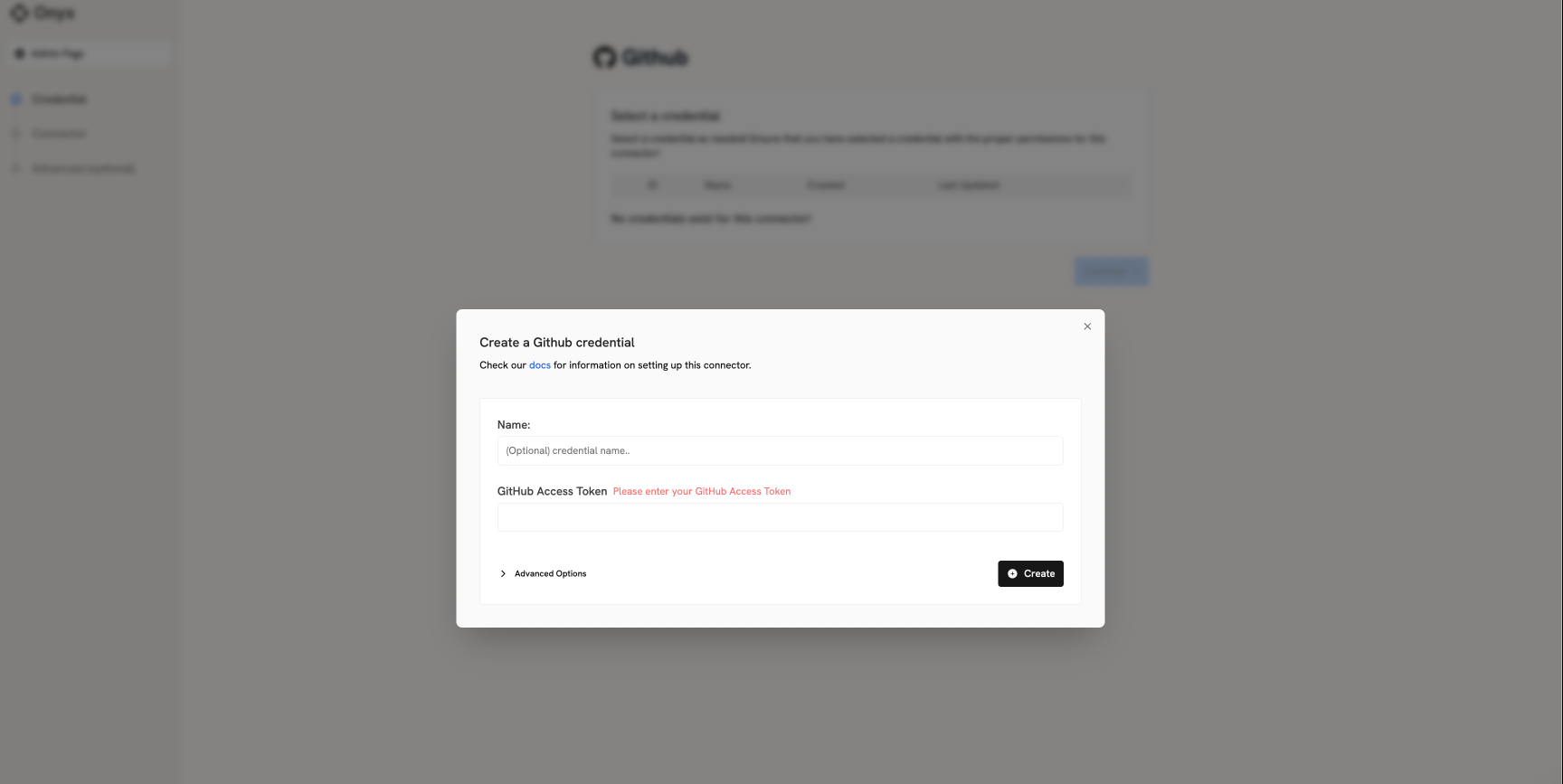
يستخدم هذا الموصل رمز وصول GitHub.
تعتمد الأذونات المطلوبة على ما إذا كنت تستخدم ميزة مزامنة الأذونات.
#### الإعداد الأساسي (الفهرسة فقط)
للفهرسة الأساسية بدون مزامنة الأذونات:
[هذا
الدليل](https://docs.github.com/en/enterprise-server@3.4/authentication/keeping-your-account-and-data-secure/creating-a-personal-access-token)
يعرض الخطوات التالية بالتفصيل.
سجل الدخول إلى GitHub.
في الزاوية العلوية اليمنى، وسّع ملفك الشخصي وانقر على **Settings**
في الأسفل، انتقل إلى **Developer settings** -> **Personal access tokens** -> **Tokens (classic)**
انقر على **Generate new token**
امنح الأذونات التالية:
* **أذونات المستودع:**
* `repo` (التحكم الكامل في المستودعات الخاصة) - للوصول إلى طلبات السحب والمشاكل
إذا كنت تستخدم رمز وصول دقيق بدلاً من رمز كلاسيكي:
في صفحة تكوين الرمز، انتقل إلى **Repository permissions**
انقر على **Add permission**، ثم أضف ما يلي مع **وصول للقراءة**:
* **Pull requests** - للوصول إلى بيانات طلبات السحب
* **Metadata** - للبيانات الوصفية للمستودع
* **Issues** - للوصول إلى المشاكل والتعليقات
* **Contents** - للوصول إلى محتويات المستودع
#### إعداد مزامنة الأذونات
اختر نوع الرمز الذي تستخدمه:
عند إنشاء رمز وصول GitHub **دقيق** لـ **مزامنة الأذونات**،
تأكد من تحديد **مؤسسة Resource owner** الصحيحة ( **المؤسسة** على GitHub التي تمتلك
المستودعات التي تريد إنشاء الموصل لها).
الرموز الدقيقة المحددة لحساب مستخدم شخصي **لا** تسمح بمنح **أذونات المؤسسة**
(مثل **Members**)، لذا تتطلب مزامنة الأذونات تحديد مؤسسة كمالك للمورد.
أضف هذه في صفحة تكوين الرمز باستخدام **Repository permissions** -> **Add permission** و
**Organization permissions** -> **Add permission**:
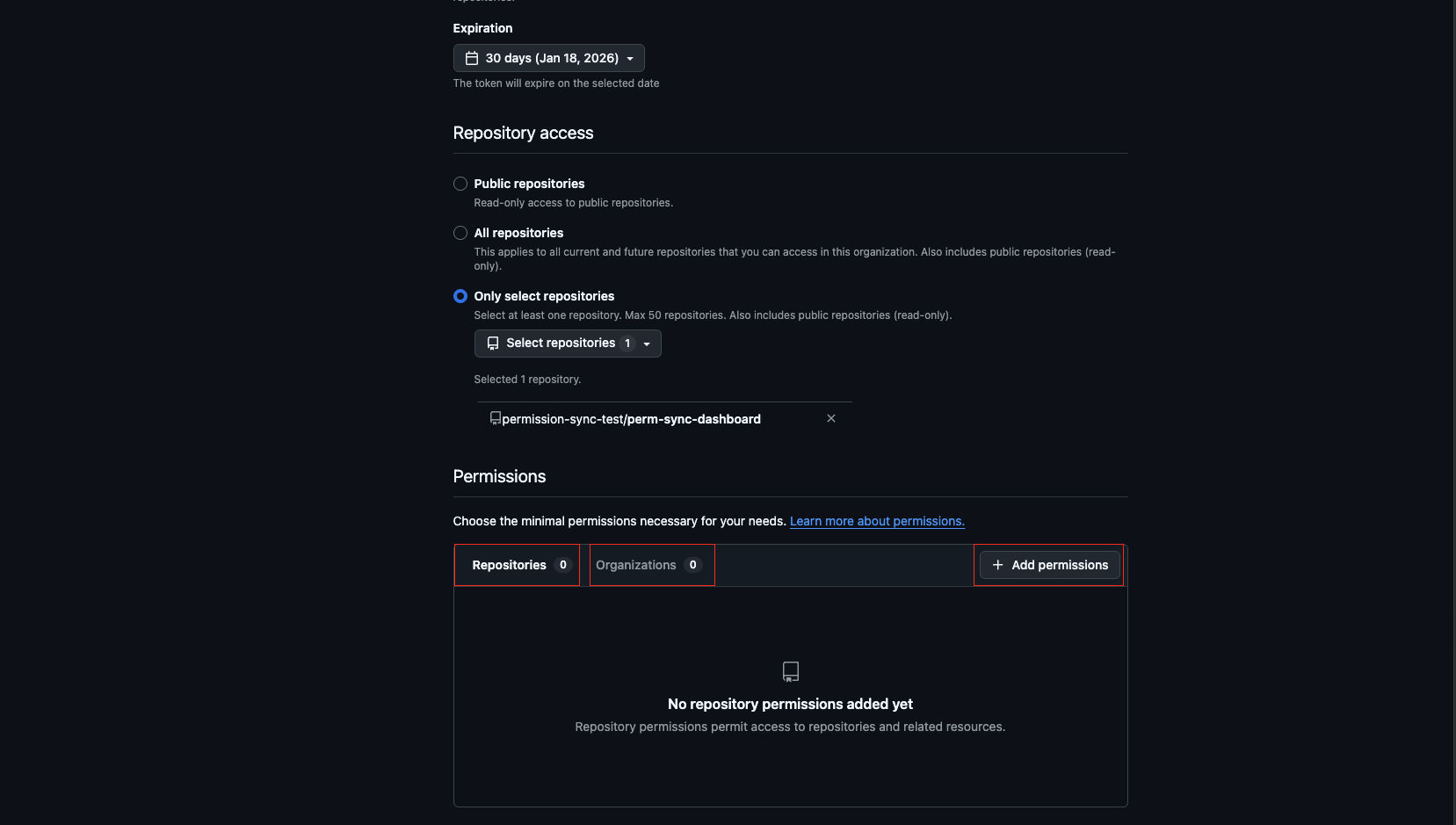 * **أذونات المستودع** (وصول للقراءة): **Administration**، **Issues**، **Metadata**، **Pull requests**
* **أذونات المؤسسة** (للقراءة فقط): **Administration**، **Members**
إذا كنت تستخدم رمز وصول شخصي GitHub **كلاسيكي** وتريد **مزامنة الأذونات**،
يجب عليك أيضًا منح:
* `read:org`
أبقِ إذن الفهرسة الأساسي مفعلاً أيضًا:
* `repo` (التحكم الكامل في المستودعات الخاصة) - للوصول إلى طلبات السحب والمشاكل
#### تكوين الرمز
عيّن أي وقت انتهاء صلاحية.
سيحتاج رمز جديد إلى تقديمه لـ Gorbit لمتابعة تحديث فهرس Gorbit بمجرد انتهاء صلاحية هذا الرمز.
**مهم:** إذا كنت تخطط لاستخدام مزامنة الأذونات،
تأكد من منح جميع الأذونات أعلاه عند إنشاء الرمز.
### الفهرسة
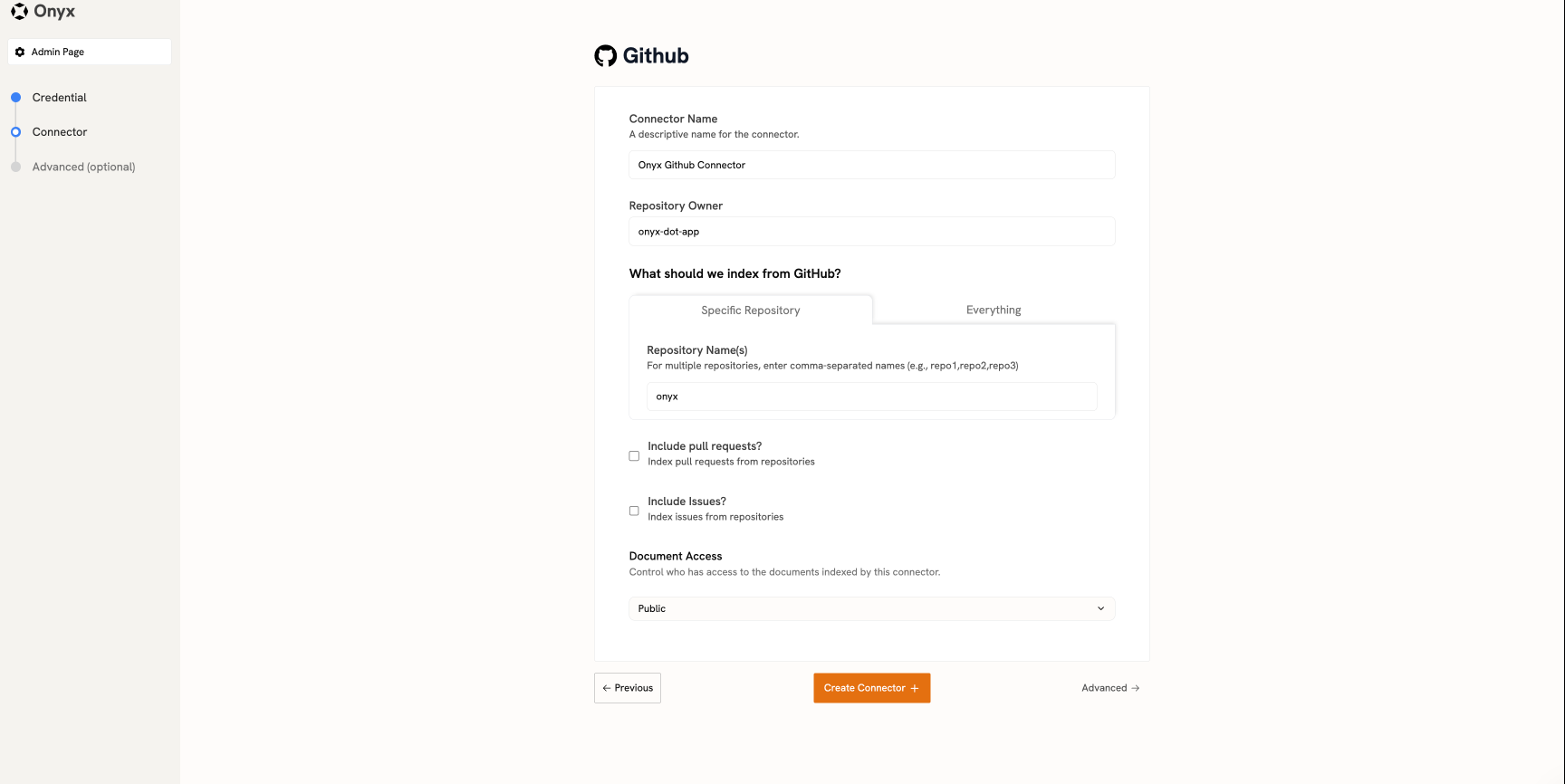
انتقل إلى لوحة الإدارة وحدد موصل **GitHub**
لـ [https://github.com/gorbit-dot-app/gorbit](https://github.com/gorbit-dot-app/gorbit)، سيبدو مثل:
* **أذونات المستودع** (وصول للقراءة): **Administration**، **Issues**، **Metadata**، **Pull requests**
* **أذونات المؤسسة** (للقراءة فقط): **Administration**، **Members**
إذا كنت تستخدم رمز وصول شخصي GitHub **كلاسيكي** وتريد **مزامنة الأذونات**،
يجب عليك أيضًا منح:
* `read:org`
أبقِ إذن الفهرسة الأساسي مفعلاً أيضًا:
* `repo` (التحكم الكامل في المستودعات الخاصة) - للوصول إلى طلبات السحب والمشاكل
#### تكوين الرمز
عيّن أي وقت انتهاء صلاحية.
سيحتاج رمز جديد إلى تقديمه لـ Gorbit لمتابعة تحديث فهرس Gorbit بمجرد انتهاء صلاحية هذا الرمز.
**مهم:** إذا كنت تخطط لاستخدام مزامنة الأذونات،
تأكد من منح جميع الأذونات أعلاه عند إنشاء الرمز.
### الفهرسة
انتقل إلى لوحة الإدارة وحدد موصل **GitHub**
لـ [https://github.com/gorbit-dot-app/gorbit](https://github.com/gorbit-dot-app/gorbit)، سيبدو مثل: