> ## Documentation Index
> Fetch the complete documentation index at: https://docs.gorbit.cloud/llms.txt
> Use this file to discover all available pages before exploring further.
# Dropbox
> الوصول إلى المعرفة من Dropbox
## كيف يعمل
يستوعب موصل Dropbox جميع المستندات من حساب Dropbox الخاص بك في Gorbit.
يسحب الموصل جميع الملفات بشكل متكرر من الدليل الجذر لحساب Dropbox الخاص بك.
حاليًا ليس من الممكن سحب الملفات فقط من أدلة محددة.
سيسحب الموصل مرة واحدة فقط عند التهيئة. إذا كنت ترغب في سحب المزيد من المستندات،
يجب إنشاء رمز وصول جديد (الخطوة 6 أدناه)، ووضع هذا الرمز في الموصل، وإعادة تهيئة الموصل.
## الإعداد
### التفويض
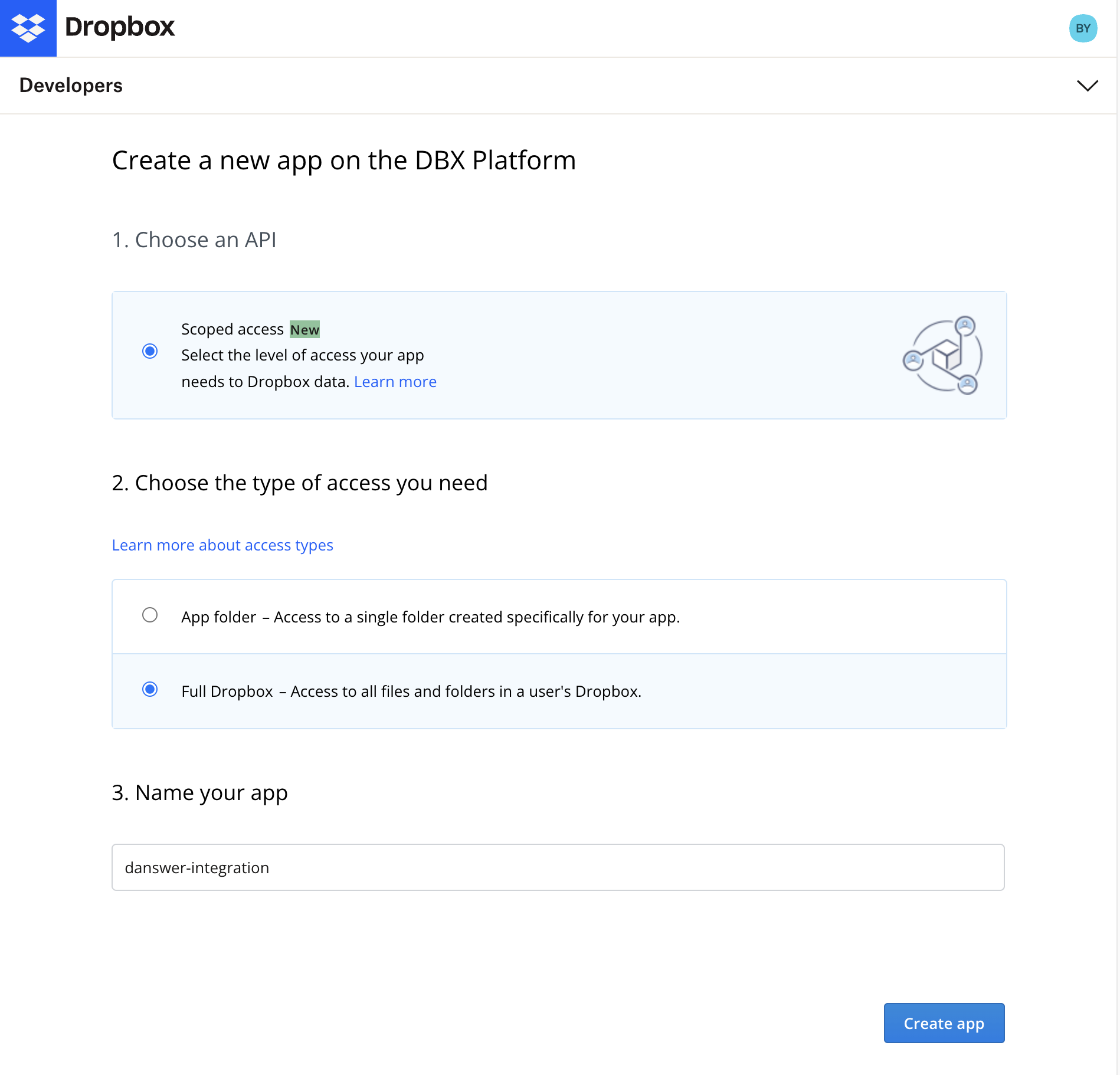
انتقل إلى [https://www.dropbox.com/developers/apps](https://www.dropbox.com/developers/apps) وانقر على زر `Create app` في الجزء العلوي الأيمن.
حدد `Scoped access` و `Full Dropbox` كنوع الوصول.
أعطِ تطبيقك اسمًا مثل 'Gorbit Connector' وانقر على `Create app`.
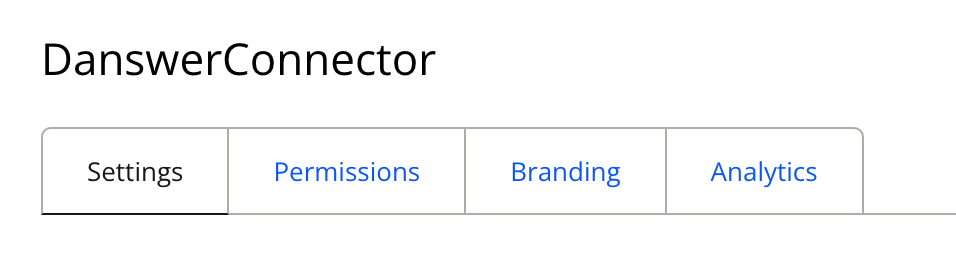
 انقر على علامة تبويب `Permissions`.
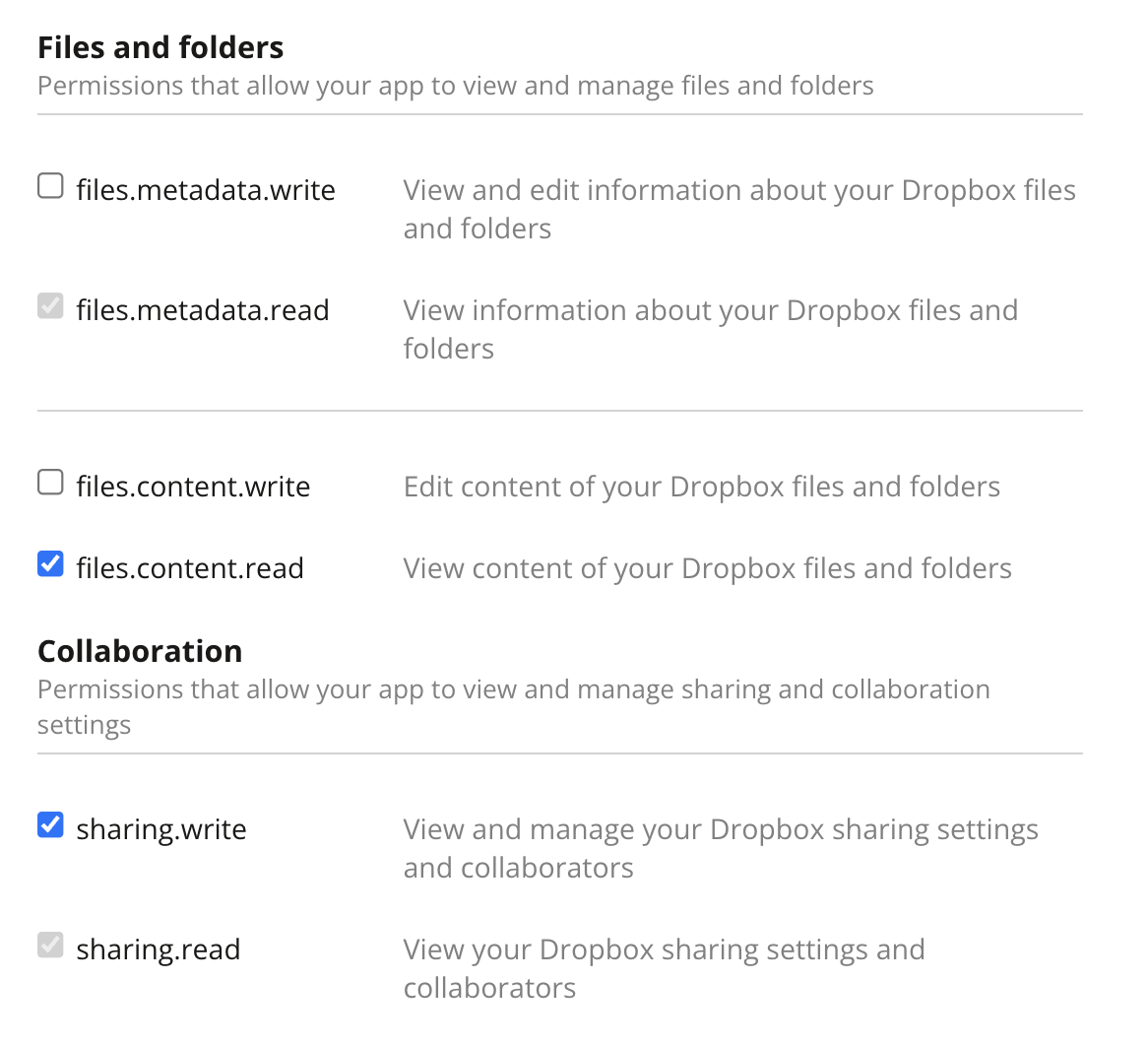
 حدد أذونات `files.content.read` و `sharing.write` بحيث يمكن قراءة الملفات وإنشاء روابط للمستندات.
انقر على `Submit` لحفظ التغييرات.
حدد أذونات `files.content.read` و `sharing.write` بحيث يمكن قراءة الملفات وإنشاء روابط للمستندات.
انقر على `Submit` لحفظ التغييرات.
 انتقل إلى علامة تبويب `Settings` وانتقل لأسفل إلى قسم `OAuth 2`.
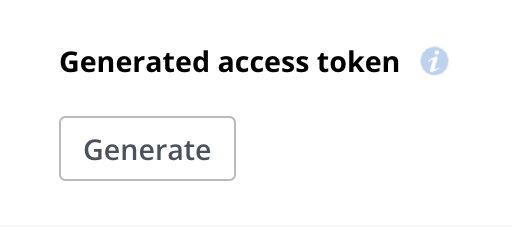
انقر على `Generate` لتوليد رمز وصول.
يجب عليك إكمال منح الأذونات قبل توليد رمز وصول.
تغيير الأذونات لن يؤثر على رموز الوصول الموجودة، ولن يتمكن Gorbit من فهرسة Dropbox الخاص بك.
انتقل إلى علامة تبويب `Settings` وانتقل لأسفل إلى قسم `OAuth 2`.
انقر على `Generate` لتوليد رمز وصول.
يجب عليك إكمال منح الأذونات قبل توليد رمز وصول.
تغيير الأذونات لن يؤثر على رموز الوصول الموجودة، ولن يتمكن Gorbit من فهرسة Dropbox الخاص بك.
 انسخ رمز الوصول.
حدّث الصفحة إذا كنت بحاجة إلى إعادة توليد رمز الوصول الخاص بك
انسخ رمز الوصول.
حدّث الصفحة إذا كنت بحاجة إلى إعادة توليد رمز الوصول الخاص بك
 ### الفهرسة
في واجهة Gorbit، انتقل إلى لوحة الإدارة وحدد موصل **Dropbox**
قدم رمز الوصول من الخطوة السابقة
انقر على `Connect` لبدء فهرسة ملفات Dropbox
### الفهرسة
في واجهة Gorbit، انتقل إلى لوحة الإدارة وحدد موصل **Dropbox**
قدم رمز الوصول من الخطوة السابقة
انقر على `Connect` لبدء فهرسة ملفات Dropbox