> ## Documentation Index
> Fetch the complete documentation index at: https://docs.gorbit.cloud/llms.txt
> Use this file to discover all available pages before exploring further.
# ClickUp
> 'الوصول إلى المهام من ClickUp'
## كيف يعمل
سيقوم موصل ClickUp بسحب جميع المهام من مساحة عمل ClickUp، أو مساحة/مساحات محددة، أو قائمة/قوائم محددة، أو مجلد/مجلدات
يحددها المستخدم.
يتم تحديث المهام كل **10** دقائق.
## فهم التسلسل الهرمي في ClickUp
في ClickUp، هناك حاويات متعددة تحتوي على مهمة/مهام. يمكن أن تكون هذه -
* مساحة العمل بأكملها
* المساحات
* المجلدات
* القوائم
المعلومات التفصيلية حول التسلسل الهرمي للكائنات المذكورة أعلاه متاحة
[هنا](https://help.clickup.com/hc/en-us/articles/13856392825367-Intro-to-the-Hierarchy)
 ## الإعداد
### التفويض
سجل الدخول إلى ClickUp.
في ClickUp 2.0، انقر على صورتك الرمزية في الزاوية السفلية اليسرى وحدد **Apps**. في ClickUp 3.0،
انقر على صورتك الرمزية في الزاوية العلوية اليمنى، وحدد **Settings**، وانتقل للأسفل وانقر على **Apps** في الشريط الجانبي.
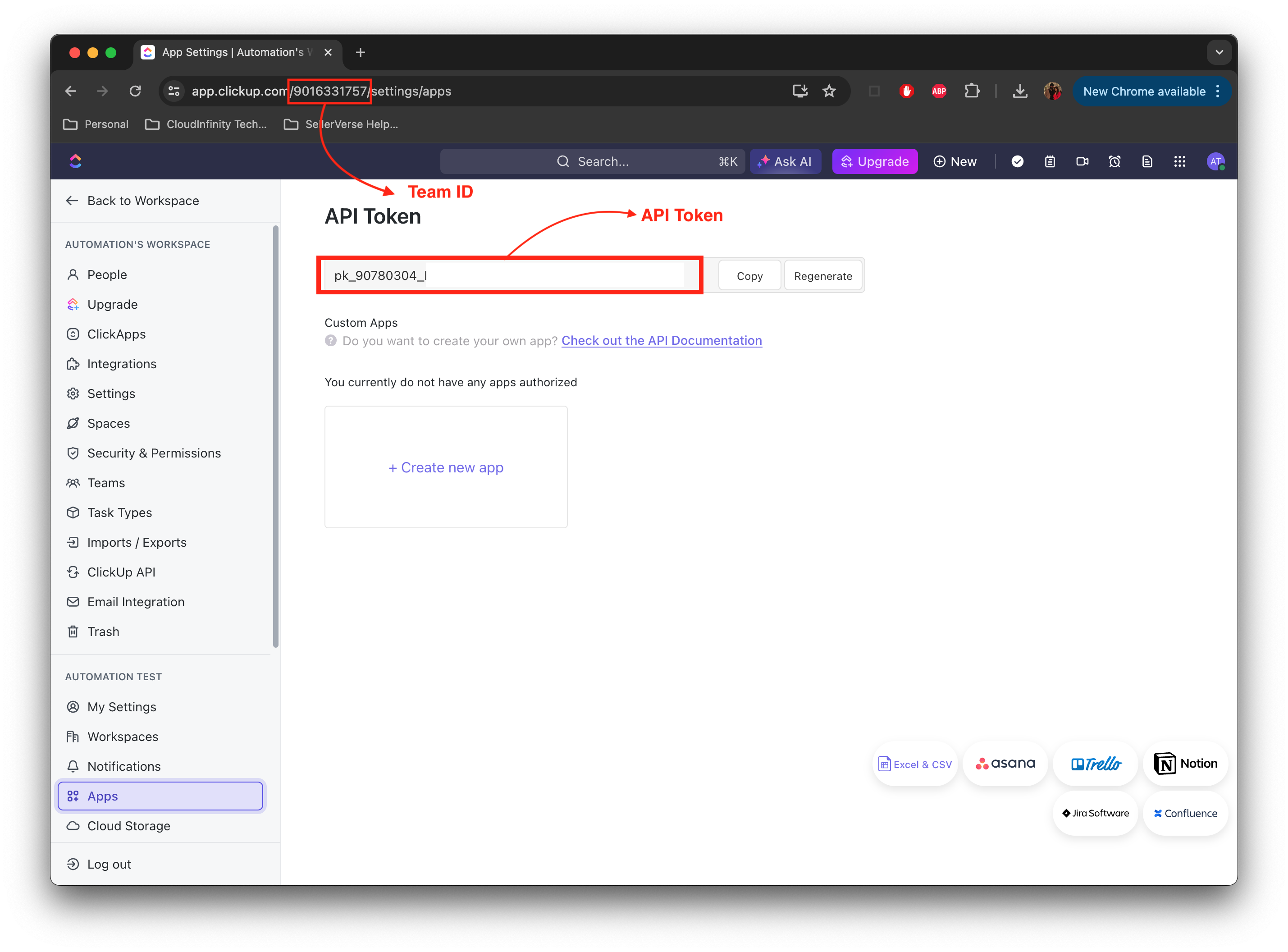
تحت API Token، انقر على **Generate**. سيتم إنشاء وعرض رمز API شخصي!
## الإعداد
### التفويض
سجل الدخول إلى ClickUp.
في ClickUp 2.0، انقر على صورتك الرمزية في الزاوية السفلية اليسرى وحدد **Apps**. في ClickUp 3.0،
انقر على صورتك الرمزية في الزاوية العلوية اليمنى، وحدد **Settings**، وانتقل للأسفل وانقر على **Apps** في الشريط الجانبي.
تحت API Token، انقر على **Generate**. سيتم إنشاء وعرض رمز API شخصي!
 ### الفهرسة
انتقل إلى لوحة الإدارة وحدد موصل **ClickUp**
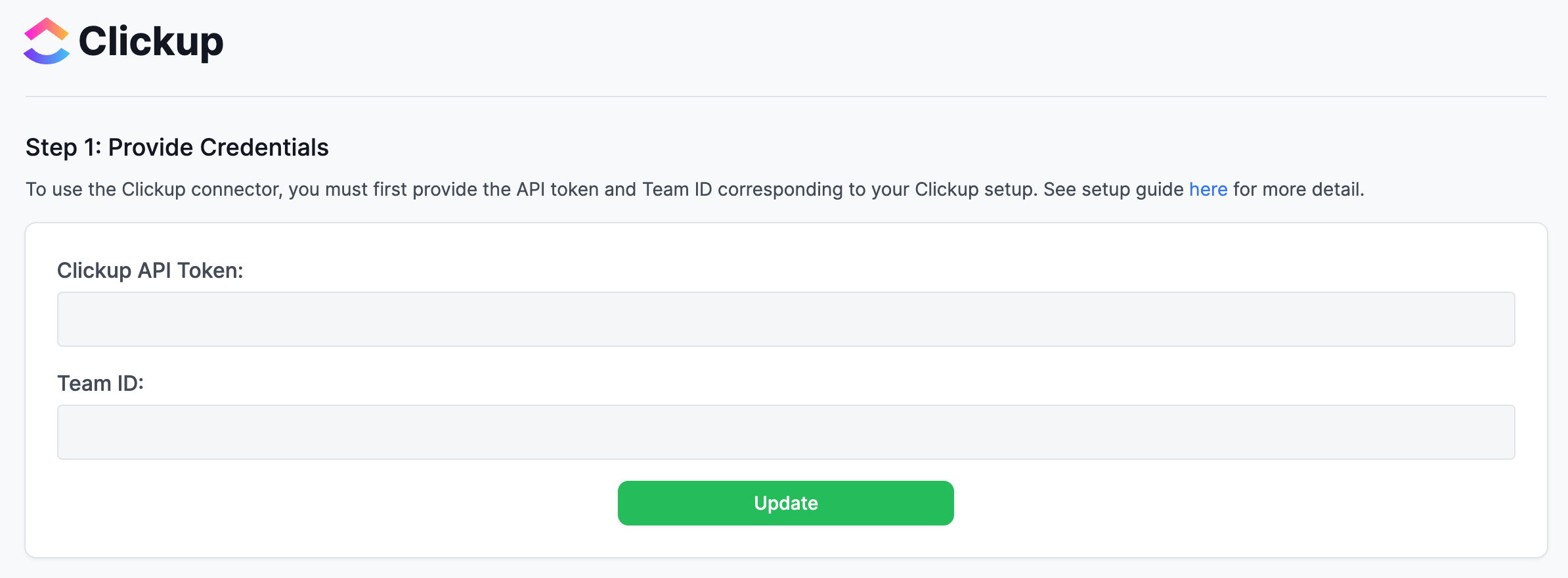
في **الخطوة 1**، قدم **رمز API** و **معرف الفريق** من أعلاه.
### الفهرسة
انتقل إلى لوحة الإدارة وحدد موصل **ClickUp**
في **الخطوة 1**، قدم **رمز API** و **معرف الفريق** من أعلاه.
 حدد نوع الموصل الذي تريد سحب المهام منه.
**ملاحظات**
* يمكن أن يكون هذا مساحة العمل بأكملها، أو مساحة/مساحات، أو قائمة/قوائم، أو مجلد/مجلدات.
* لسحب المهام من مساحة العمل بأكملها، فقط حدد Entire Workspace من القائمة المنسدلة،
ولا تضف أي معرف/معرفات.
* لسحب المهام من مساحة/مساحات، أو مجلد/مجلدات، أو قائمة/قوائم محددة،
حدد الخيار المناسب من القائمة المنسدلة، وأضف المعرف/المعرفات أدناه.
يجب إضافة معرف واحد على الأقل في هذه الحالة.
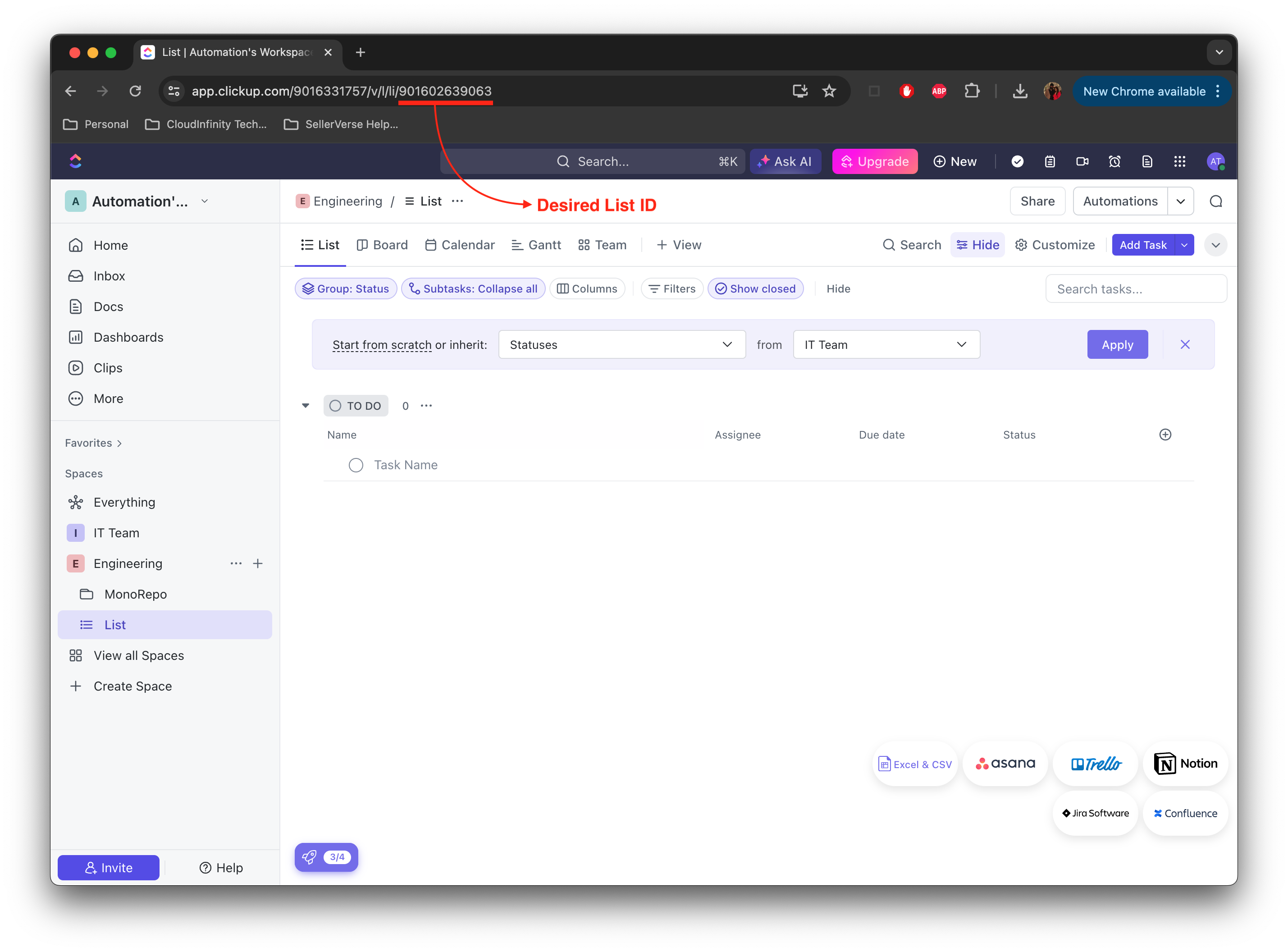
* يمكن العثور على معرف/معرفات المساحة، والمجلد، والقائمة في عنوان URL على الويب في Clickup.
على سبيل المثال، إذا فتحت **قائمة** في واجهة ClickUp، سترى معرف القائمة في شريط عنوان URL كما يلي -
حدد نوع الموصل الذي تريد سحب المهام منه.
**ملاحظات**
* يمكن أن يكون هذا مساحة العمل بأكملها، أو مساحة/مساحات، أو قائمة/قوائم، أو مجلد/مجلدات.
* لسحب المهام من مساحة العمل بأكملها، فقط حدد Entire Workspace من القائمة المنسدلة،
ولا تضف أي معرف/معرفات.
* لسحب المهام من مساحة/مساحات، أو مجلد/مجلدات، أو قائمة/قوائم محددة،
حدد الخيار المناسب من القائمة المنسدلة، وأضف المعرف/المعرفات أدناه.
يجب إضافة معرف واحد على الأقل في هذه الحالة.
* يمكن العثور على معرف/معرفات المساحة، والمجلد، والقائمة في عنوان URL على الويب في Clickup.
على سبيل المثال، إذا فتحت **قائمة** في واجهة ClickUp، سترى معرف القائمة في شريط عنوان URL كما يلي -
 إذا تم تحديد أي من أنواع موصلات المساحة/المساحات، أو القائمة/القوائم، أو المجلد/المجلدات،
أضف معرف واحد أو أكثر من المعرفات المناسبة لفهرسة المهام منها.
حدد **Retrieve Task Comments?** لاسترجاع وفهرسة جميع التعليقات لكل مهمة مفهرسة.
اترك هذا غير محدد إذا كنت لا تريد فهرسة تعليقات المهام.
انقر على `Connect` لبدء الفهرسة.
إذا تم تحديد أي من أنواع موصلات المساحة/المساحات، أو القائمة/القوائم، أو المجلد/المجلدات،
أضف معرف واحد أو أكثر من المعرفات المناسبة لفهرسة المهام منها.
حدد **Retrieve Task Comments?** لاسترجاع وفهرسة جميع التعليقات لكل مهمة مفهرسة.
اترك هذا غير محدد إذا كنت لا تريد فهرسة تعليقات المهام.
انقر على `Connect` لبدء الفهرسة.