> ## Documentation Index
> Fetch the complete documentation index at: https://docs.gorbit.cloud/llms.txt
> Use this file to discover all available pages before exploring further.
# موصل Bitbucket
> الوصول إلى المعرفة من مستودعات Bitbucket الخاصة بك (السحابة فقط)
## كيف يعمل
يقوم موصل Bitbucket بفهرسة جميع طلبات السحب من مستودع Bitbucket Cloud محدد، أو مشروع،
أو مساحة عمل كاملة.
* يقوم بفهرسة طلبات السحب `OPEN` و `MERGED` و `DECLINED`، بما في ذلك عناوينها وأوصافها.
* كما يلتقط البيانات الوصفية الرئيسية مثل المؤلف والمراجعين والحالة الحالية وطوابع الوقت للإنشاء/التحديث،
ورابط مباشر يعود إلى طلب السحب الأصلي في Bitbucket.
## الإعداد
يمكن استخدام هذا الموصل فقط مع Bitbucket Cloud.
### التفويض
يستخدم موصل Bitbucket رمز API للمصادقة.
لإنشاء رمز API:
سجل الدخول إلى حساب Bitbucket الخاص بك.
حدد **ترس الإعدادات** في الزاوية العلوية اليمنى من شريط التنقل العلوي.
تحت **Personal settings**، حدد **Atlassian account settings**.
حدد علامة تبويب **Security** في شريط التنقل العلوي.
حدد **Create and manage API tokens**.
حدد **Create API token with scopes**.
أعطِ رمز API اسمًا وتاريخ انتهاء صلاحية،
عادة ما يكون مرتبطًا بالتطبيق الذي سيستخدم الرمز وحدد **Next**.
حدد **Bitbucket** كتطبيق وحدد **Next**.
حدد النطاقات (الأذونات) التي يحتاجها رمز API وحدد **Next**.
* **Projects**: `read:project:bitbucket`
* **Repositories**: `read:repository:bitbucket`
* **Pull Requests**: `read:pullrequest:bitbucket`
راجع رمزك وحدد زر *Create token*. ستعرض الصفحة رمز API الجديد.
انسخ رمز API المُنشأ وسجله أو الصقه في التطبيق الذي تريد منحه الوصول.
يُعرض الرمز مرة واحدة فقط ولا يمكن استرداده لاحقًا.
للحصول على أحدث التعليمات،
راجع [وثائق Bitbucket الرسمية](https://support.atlassian.com/bitbucket-cloud/docs/create-an-api-token/).
### الفهرسة
انتقل إلى لوحة الإدارة وحدد موصل **Bitbucket**.
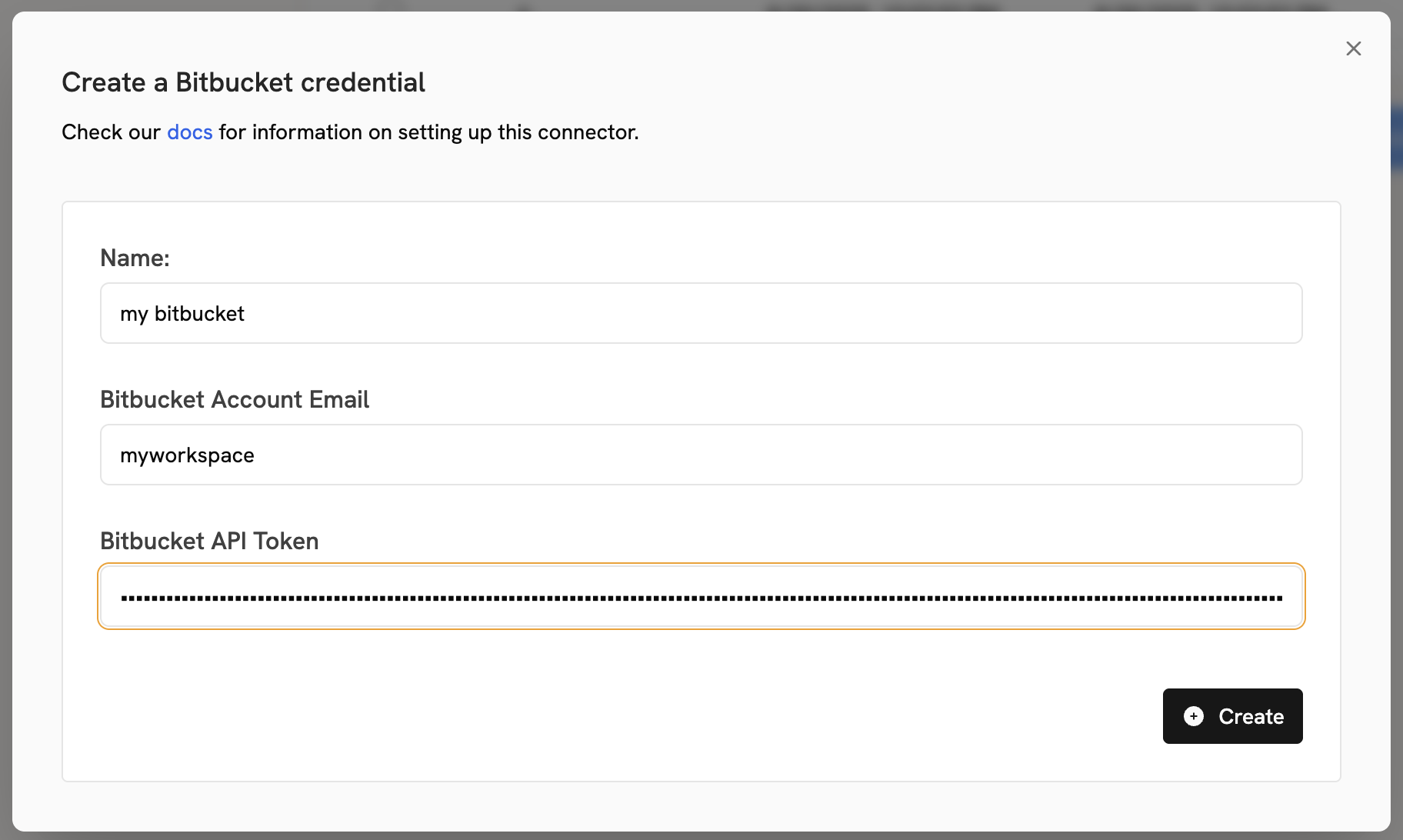
انقر على **Create new credentials** وقدم ما يلي:
* **Name**: اسم وصفي لبيانات اعتمادك.
* **Email**: عنوان البريد الإلكتروني لحساب Bitbucket الخاص بك.
* **API token**: رمز API الذي أنشأته في الخطوة السابقة.
 املأ تفاصيل الموصل:
* **Name**: اسم وصفي للموصل.
* **Workspace name**: `WORKSPACE_NAME` من عنوان URL لـ Bitbucket الخاص بك (`https://bitbucket.org/{WORKSPACE_NAME}/...`).
* **Repositories or Projects (اختياري)**: قائمة مفصولة بفواصل من مقاطع المستودعات أو مفاتيح المشاريع لفهرستها.
املأ تفاصيل الموصل:
* **Name**: اسم وصفي للموصل.
* **Workspace name**: `WORKSPACE_NAME` من عنوان URL لـ Bitbucket الخاص بك (`https://bitbucket.org/{WORKSPACE_NAME}/...`).
* **Repositories or Projects (اختياري)**: قائمة مفصولة بفواصل من مقاطع المستودعات أو مفاتيح المشاريع لفهرستها.
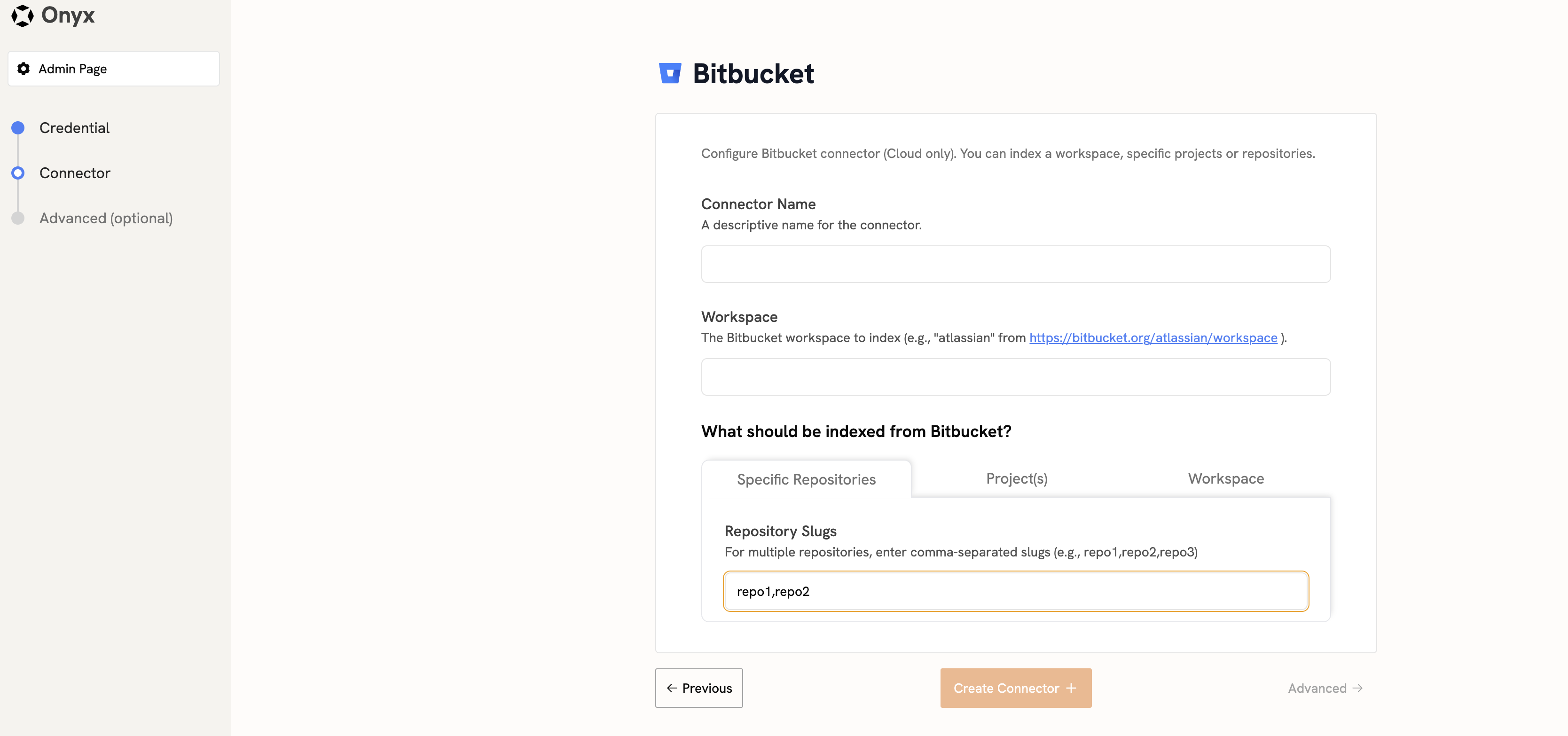 سيقوم هذا التكوين بفهرسة جميع طلبات السحب من المستودعات المحددة.
يمكنك أيضًا تكوينه لفهرسة جميع المستودعات داخل مشروع أو مساحة عمل كاملة.
سيقوم هذا التكوين بفهرسة جميع طلبات السحب من المستودعات المحددة.
يمكنك أيضًا تكوينه لفهرسة جميع المستودعات داخل مشروع أو مساحة عمل كاملة.