> ## Documentation Index
> Fetch the complete documentation index at: https://docs.gorbit.cloud/llms.txt
> Use this file to discover all available pages before exploring further.
# نظرة عامة
> التحليلات ومراقبة الاستخدام في Gorbit
**Enterprise Edition Feature**
This feature requires an Enterprise plan. [View plans](/admins/billing/overview)
or [contact sales](https://gorbit.app/contact-sales) to learn more.
يوفر Gorbit تحليلات شاملة لمساعدتك في فهم كيفية تفاعل مستخدميك مع النظام ومراقبة
أنماط الاستخدام عبر مؤسستك.
## سجل الاستعلامات
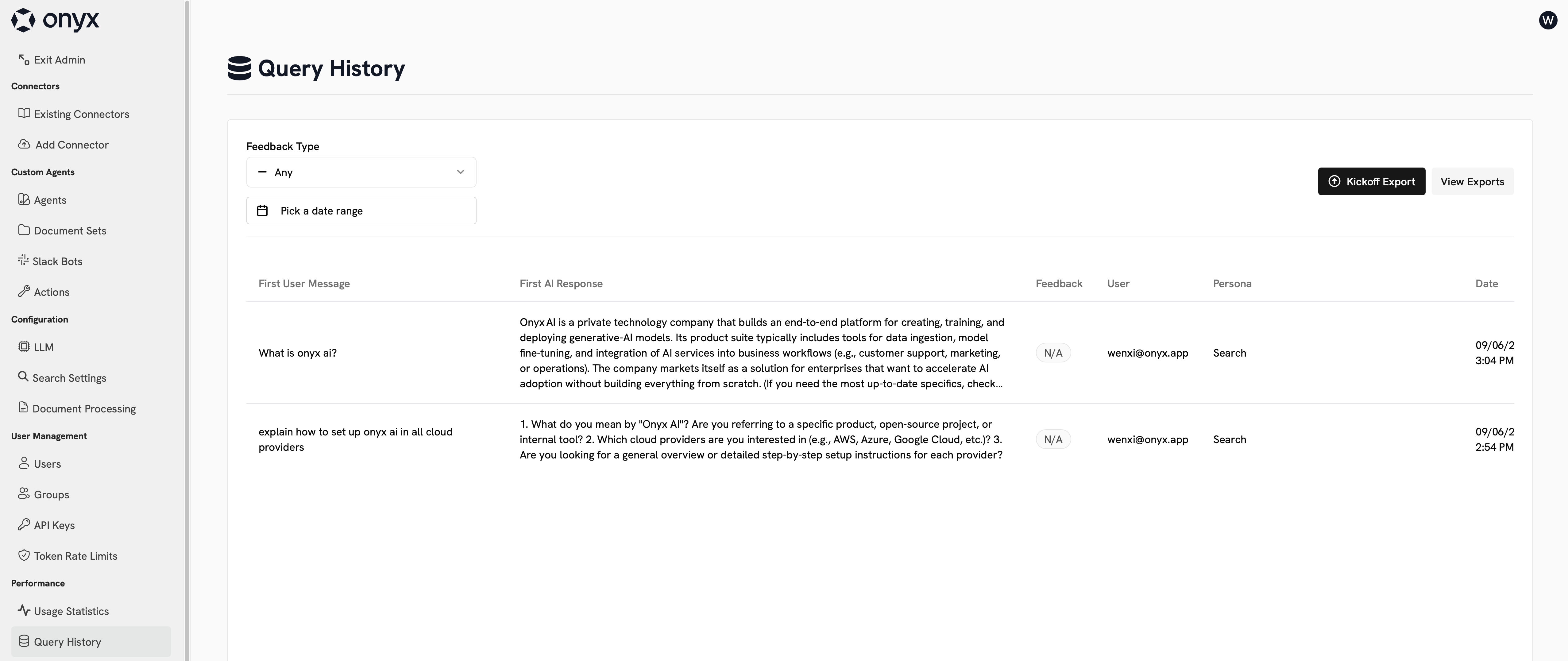
في صفحة سجل الاستعلامات، يمكنك رؤية سجل بجميع الرسائل المرسلة إلى Gorbit.
هذا يشمل الرسائل المرسلة إلى روبوت Slack ومن خلال مفاتيح API.
 ### تصدير سجل الاستعلامات
يمكنك تصدير سجل استعلاماتك إلى ملف CSV.
قد يستغرق هذا التصدير وقتًا حسب حجم سجل استعلاماتك.
## إحصائيات الاستخدام
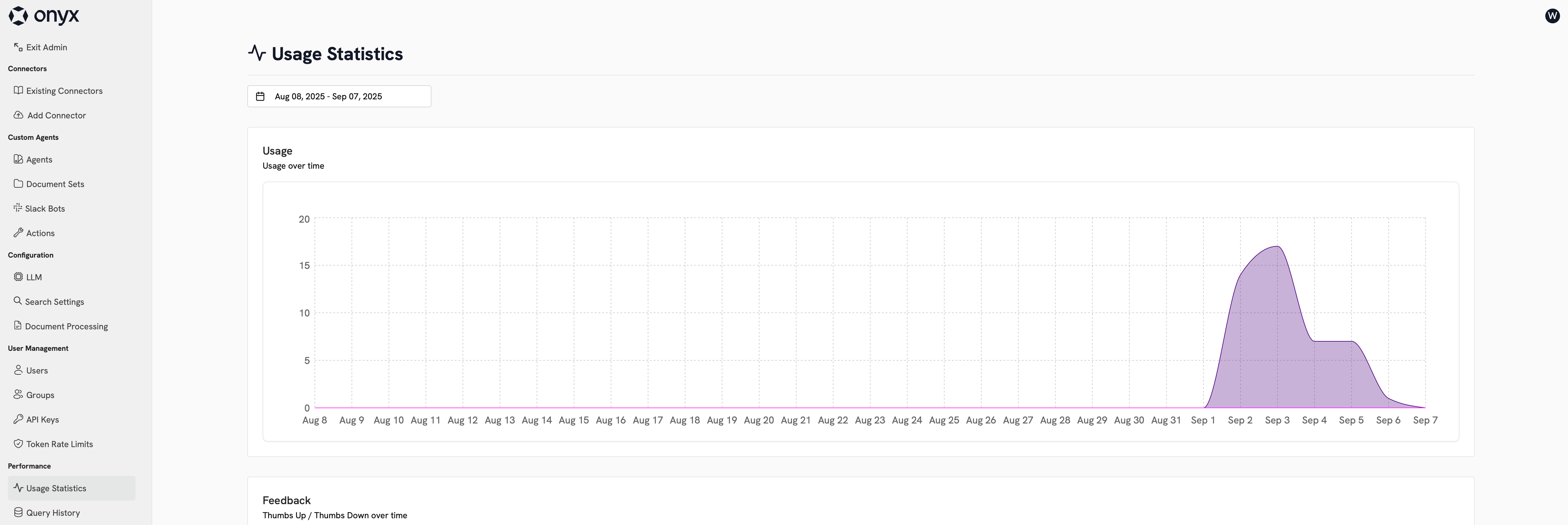
في صفحة إحصائيات الاستخدام، يمكنك رؤية رسم بياني ملخص للمستخدمين النشطين وعدد الاستعلامات المرسلة إلى Gorbit.
بالإضافة إلى ذلك، يمكنك عرض ملاحظات الإعجاب وعدم الإعجاب التي يقدمها مستخدموك لإجابات الذكاء الاصطناعي.
### تصدير سجل الاستعلامات
يمكنك تصدير سجل استعلاماتك إلى ملف CSV.
قد يستغرق هذا التصدير وقتًا حسب حجم سجل استعلاماتك.
## إحصائيات الاستخدام
في صفحة إحصائيات الاستخدام، يمكنك رؤية رسم بياني ملخص للمستخدمين النشطين وعدد الاستعلامات المرسلة إلى Gorbit.
بالإضافة إلى ذلك، يمكنك عرض ملاحظات الإعجاب وعدم الإعجاب التي يقدمها مستخدموك لإجابات الذكاء الاصطناعي.
 ## التحليلات المخصصة
تتيح نسخة Gorbit Enterprise تكوين مزود تحليلات مخصص.
عيّن متغير البيئة `CUSTOM_ANALYTICS_SECRET_KEY` على سلسلة عشوائية.
تأكد من حفظ القيمة مؤقتًا في مكان ما.
أعِد نشر Gorbit.
انتقل إلى علامة تبويب التحليلات المخصصة في لوحة الإدارة.
سيُوضع هذا المقتطف عادة داخل علامات `` في قاعدة مشروعك. للمفتاح السري،
استخدم القيمة التي حفظتها في الخطوة 1.
يجب إزالة علامة `
## التحليلات المخصصة
تتيح نسخة Gorbit Enterprise تكوين مزود تحليلات مخصص.
عيّن متغير البيئة `CUSTOM_ANALYTICS_SECRET_KEY` على سلسلة عشوائية.
تأكد من حفظ القيمة مؤقتًا في مكان ما.
أعِد نشر Gorbit.
انتقل إلى علامة تبويب التحليلات المخصصة في لوحة الإدارة.
سيُوضع هذا المقتطف عادة داخل علامات `` في قاعدة مشروعك. للمفتاح السري،
استخدم القيمة التي حفظتها في الخطوة 1.
يجب إزالة علامة `