> ## Documentation Index
> Fetch the complete documentation index at: https://docs.gorbit.cloud/llms.txt
> Use this file to discover all available pages before exploring further.
# العلامة البيضاء
> تخصيص العلامة التجارية ومظهر Gorbit
تتيح العلامة البيضاء تخصيص مظهر Gorbit ليتطابق مع هوية مؤسستك.
العلامة البيضاء هي ميزة في نسخة المؤسسات.
## خيارات العلامة البيضاء
 ### الاسم والشعار
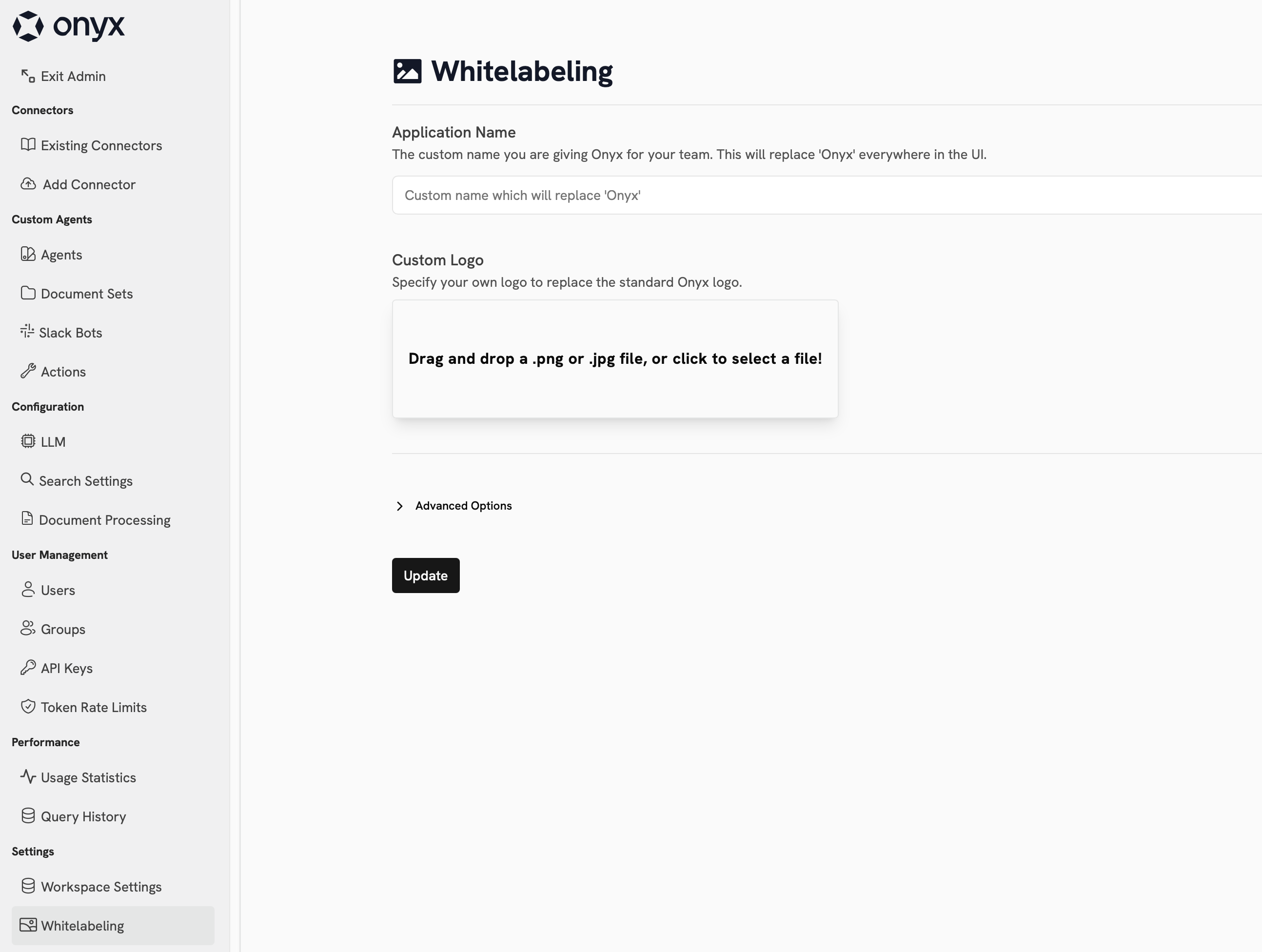
اضبط اسم وشعار مثيل Gorbit الخاص بك عن طريق تحديد **اسم التطبيق** ورفع **شعار مخصص**.
تغير هذه العناصر ما يظهر في الزاوية العلوية اليسرى من واجهة Gorbit بالإضافة إلى صفحة تسجيل الدخول.
### الرؤوس والنوافذ المنبثقة
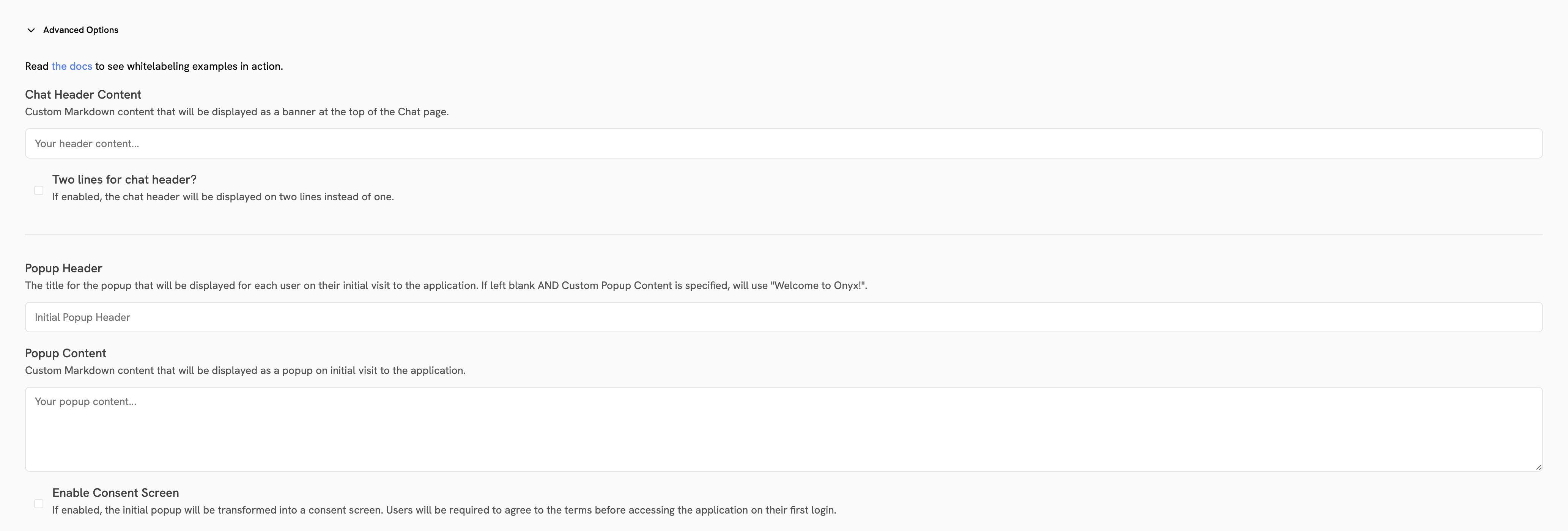
في قسم **الخيارات المتقدمة**، يمكنك إضافة محتوى في الرأس بالإضافة إلى نافذة منبثقة مخصصة.
بالإضافة إلى ذلك، يمكنك تمكين شاشة موافقة ستُعرض للمستخدمين قبل أن يتمكنوا من الوصول إلى واجهة Gorbit.
### الاسم والشعار
اضبط اسم وشعار مثيل Gorbit الخاص بك عن طريق تحديد **اسم التطبيق** ورفع **شعار مخصص**.
تغير هذه العناصر ما يظهر في الزاوية العلوية اليسرى من واجهة Gorbit بالإضافة إلى صفحة تسجيل الدخول.
### الرؤوس والنوافذ المنبثقة
في قسم **الخيارات المتقدمة**، يمكنك إضافة محتوى في الرأس بالإضافة إلى نافذة منبثقة مخصصة.
بالإضافة إلى ذلك، يمكنك تمكين شاشة موافقة ستُعرض للمستخدمين قبل أن يتمكنوا من الوصول إلى واجهة Gorbit.
 ### التذييل
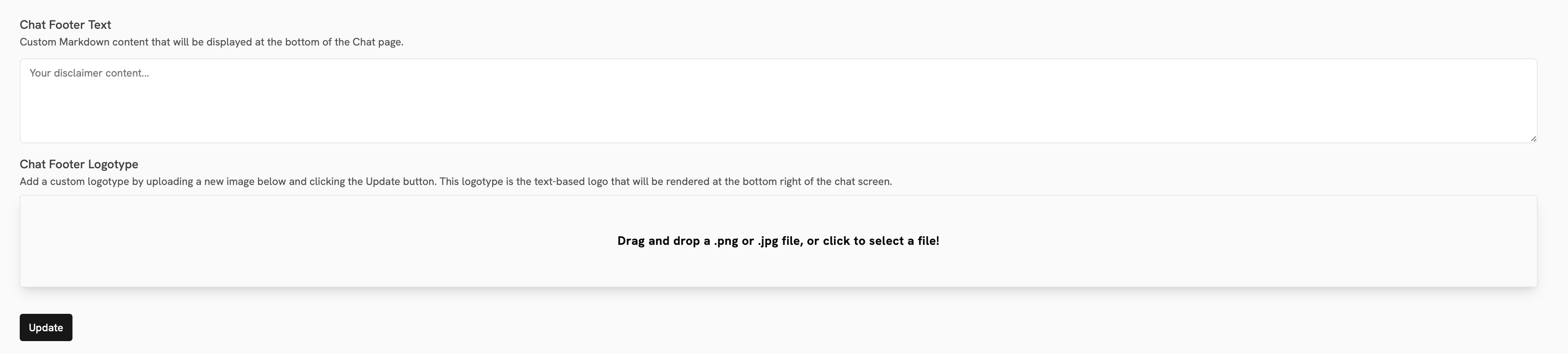
أسفل مفتاح تبديل شاشة الموافقة، يمكنك إضافة محتوى لتذييل واجهة Gorbit.
### التذييل
أسفل مفتاح تبديل شاشة الموافقة، يمكنك إضافة محتوى لتذييل واجهة Gorbit.
 ## سمة الألوان
يستخدم Gorbit [Tailwind CSS](https://tailwindcss.com/).
### بنية السمة
نظام الألوان مبني على ملفين رئيسيين:
* `web/tailwind-themes/tailwind.config.js`: تكوين Tailwind الأساسي وتعريفات الألوان
* `web/src/app/globals.css`: متغيرات CSS للألوان المستخدمة في تكوين Tailwind
### طرق التخصيص
انتقل إلى `web/src/app/globals.css`
عدّل متغيرات CSS لتخصيص الألوان الأساسية (ألوان التمييز، الخلفيات، إلخ)
انتقل إلى `web/tailwind-themes/tailwind.config.js`
تجاوز قيم محددة من التكوين الأساسي
للثيمات الشاملة:
انتقل إلى `web/tailwind-themes/`
أنشئ مجلدًا جديدًا باسم مؤسستك
أنشئ ملف `tailwind.config.js` في هذا المجلد
تجاوز أي قيم من التكوين الأساسي
عيّن متغير البيئة `NEXT_PUBLIC_THEME` على اسم مجلد مؤسستك
### مثال على التكوين
لتغيير الخلفية إلى الأسود، أنشئ أو عدّل ملف سمتك:
```javascript theme={null}
/** @type {import('tailwindcss').Config} */
module.exports = {
theme: {
extend: {
colors: {
"background": "#000000",
},
},
},
};
```
تخصيصات الألوان تتطلب بناء Gorbit من المصدر. للاختبار المحلي،
أعد تشغيل تطبيق NextJS لتطبيق التغييرات.
## سمة الألوان
يستخدم Gorbit [Tailwind CSS](https://tailwindcss.com/).
### بنية السمة
نظام الألوان مبني على ملفين رئيسيين:
* `web/tailwind-themes/tailwind.config.js`: تكوين Tailwind الأساسي وتعريفات الألوان
* `web/src/app/globals.css`: متغيرات CSS للألوان المستخدمة في تكوين Tailwind
### طرق التخصيص
انتقل إلى `web/src/app/globals.css`
عدّل متغيرات CSS لتخصيص الألوان الأساسية (ألوان التمييز، الخلفيات، إلخ)
انتقل إلى `web/tailwind-themes/tailwind.config.js`
تجاوز قيم محددة من التكوين الأساسي
للثيمات الشاملة:
انتقل إلى `web/tailwind-themes/`
أنشئ مجلدًا جديدًا باسم مؤسستك
أنشئ ملف `tailwind.config.js` في هذا المجلد
تجاوز أي قيم من التكوين الأساسي
عيّن متغير البيئة `NEXT_PUBLIC_THEME` على اسم مجلد مؤسستك
### مثال على التكوين
لتغيير الخلفية إلى الأسود، أنشئ أو عدّل ملف سمتك:
```javascript theme={null}
/** @type {import('tailwindcss').Config} */
module.exports = {
theme: {
extend: {
colors: {
"background": "#000000",
},
},
},
};
```
تخصيصات الألوان تتطلب بناء Gorbit من المصدر. للاختبار المحلي،
أعد تشغيل تطبيق NextJS لتطبيق التغييرات.