> ## Documentation Index
> Fetch the complete documentation index at: https://docs.gorbit.cloud/llms.txt
> Use this file to discover all available pages before exploring further.
# البحث في الويب
> تمكين قدرات البحث في الويب لوكلاء الذكاء الاصطناعي الخاصين بك في Gorbit
يسمح إجراء البحث في الويب لوكلائك بالاستعلام عن الإنترنت واسترجاع المعلومات في الوقت الفعلي من مصادر الويب.
## البحث في الويب في Gorbit
### على Gorbit Cloud
البحث في الويب نشط بالفعل وجاهز للاستخدام على Gorbit Cloud - لا حاجة لتكوين إضافي!
### مستضاف ذاتيًا
انقر على أيقونة ملف المستخدم الخاص بك واختر لوحة الإدارة وحدد علامة تبويب البحث في الويب في الشريط الجانبي.
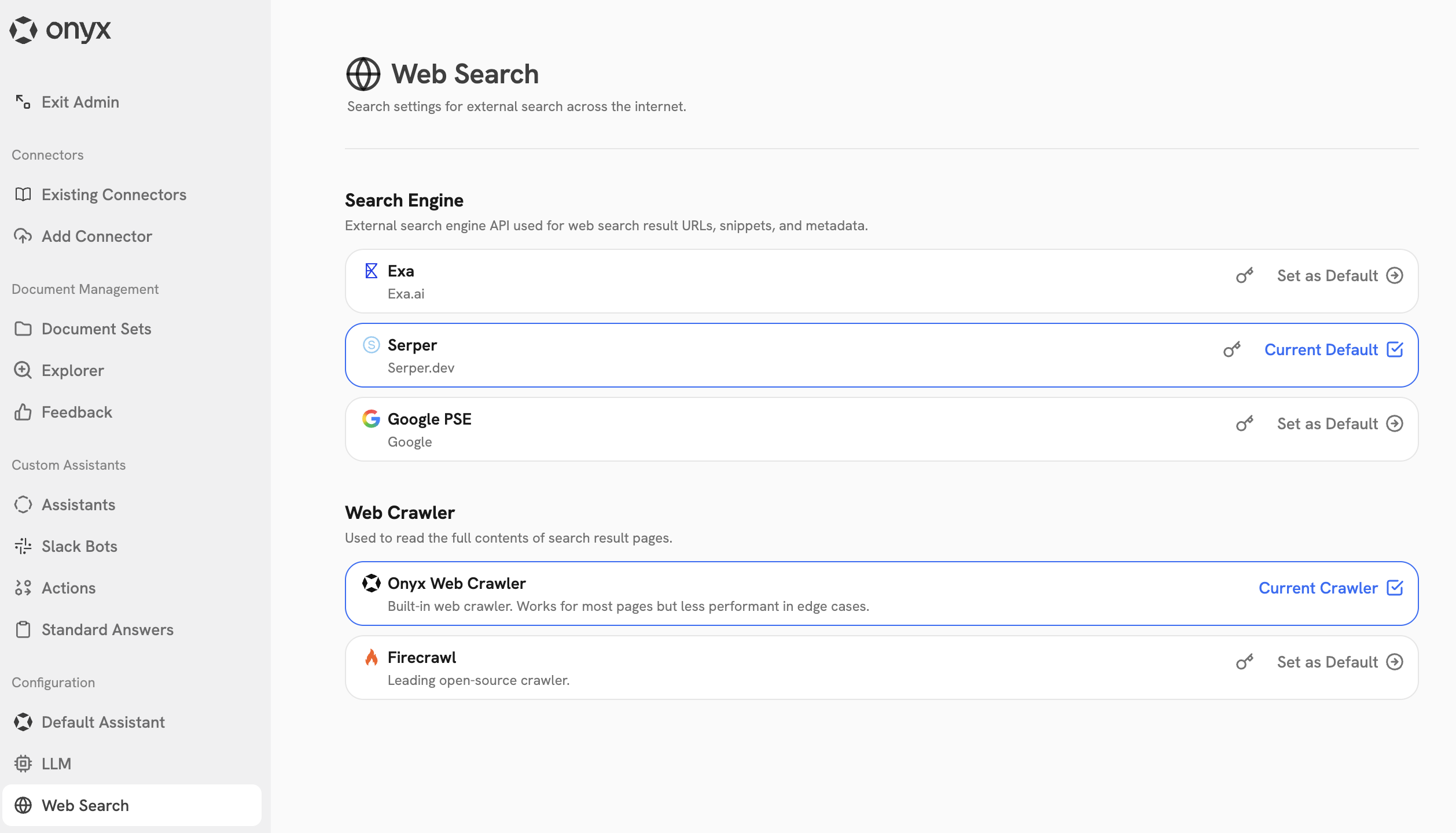 ندعم حاليًا مزودي البحث في الويب التاليين: Exa AI، Serper، و Google PSE. لإعداد أي منهم،
اتبع الخطوات أدناه.
ندعم حاليًا مزودي البحث في الويب التاليين: Exa AI، Serper، و Google PSE. لإعداد أي منهم،
اتبع الخطوات أدناه.
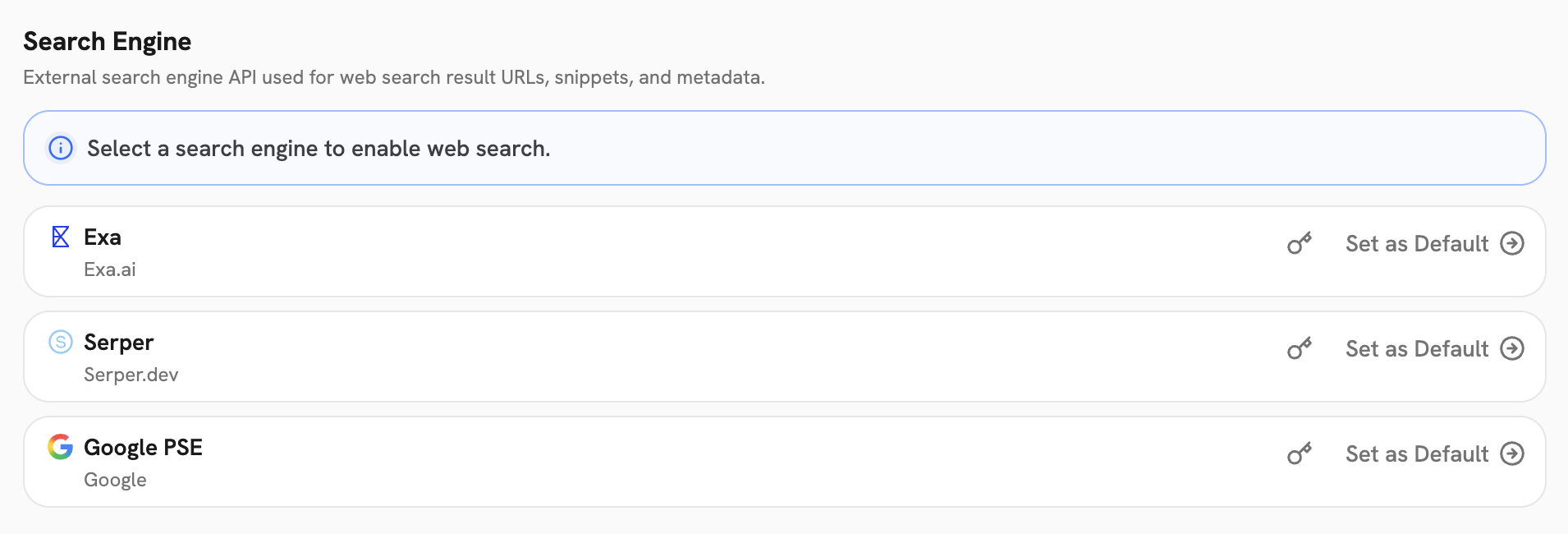 أنشئ مفتاح Exa API في [لوحة Exa AI](https://exa.ai/dashboard).
في Gorbit، انقر على **اتصال** والصق مفتاح API في حقل **مفتاح API**.
أنشئ مفتاح Serper API في [لوحة Serper](https://serper.dev/dashboard).
في Gorbit، انقر على **اتصال** والصق مفتاح API في حقل **مفتاح API**.
أنشئ مفتاح Google PSE API في [لوحة
Google PSE](https://programmablesearchengine.google.com/controlpanel/all).
في Gorbit،
انقر على **اتصال** والصق مفتاح API في حقل **مفتاح API** ومعرف محرك البحث في حقل **معرف
محرك البحث**.
ندعم حاليًا برامج الزحف التالية: زاحف الويب Gorbit و Firecrawl. لإعدادهم،
اتبع الخطوات أدناه.
أنشئ مفتاح Exa API في [لوحة Exa AI](https://exa.ai/dashboard).
في Gorbit، انقر على **اتصال** والصق مفتاح API في حقل **مفتاح API**.
أنشئ مفتاح Serper API في [لوحة Serper](https://serper.dev/dashboard).
في Gorbit، انقر على **اتصال** والصق مفتاح API في حقل **مفتاح API**.
أنشئ مفتاح Google PSE API في [لوحة
Google PSE](https://programmablesearchengine.google.com/controlpanel/all).
في Gorbit،
انقر على **اتصال** والصق مفتاح API في حقل **مفتاح API** ومعرف محرك البحث في حقل **معرف
محرك البحث**.
ندعم حاليًا برامج الزحف التالية: زاحف الويب Gorbit و Firecrawl. لإعدادهم،
اتبع الخطوات أدناه.
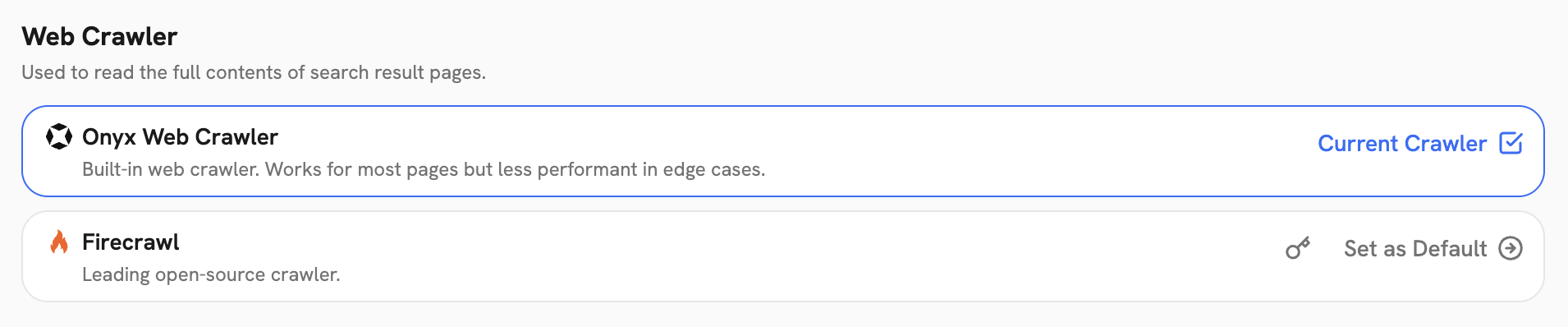 **(موصى به)** جاهز للاستخدام، لا حاجة لإعداد إضافي.
أنشئ مفتاح Firecrawl API في [لوحة Firecrawl](https://firecrawl.com/dashboard).
في Gorbit، انقر على **اتصال** والصق مفتاح API في حقل **مفتاح API**.
تأكد من **تعيين كافتراضي** المزود إذا كان لديك عدة مزودين معدّين لمحرك البحث وزاحف
الويب. يمكنك تغييره في أي وقت.
**(موصى به)** جاهز للاستخدام، لا حاجة لإعداد إضافي.
أنشئ مفتاح Firecrawl API في [لوحة Firecrawl](https://firecrawl.com/dashboard).
في Gorbit، انقر على **اتصال** والصق مفتاح API في حقل **مفتاح API**.
تأكد من **تعيين كافتراضي** المزود إذا كان لديك عدة مزودين معدّين لمحرك البحث وزاحف
الويب. يمكنك تغييره في أي وقت.
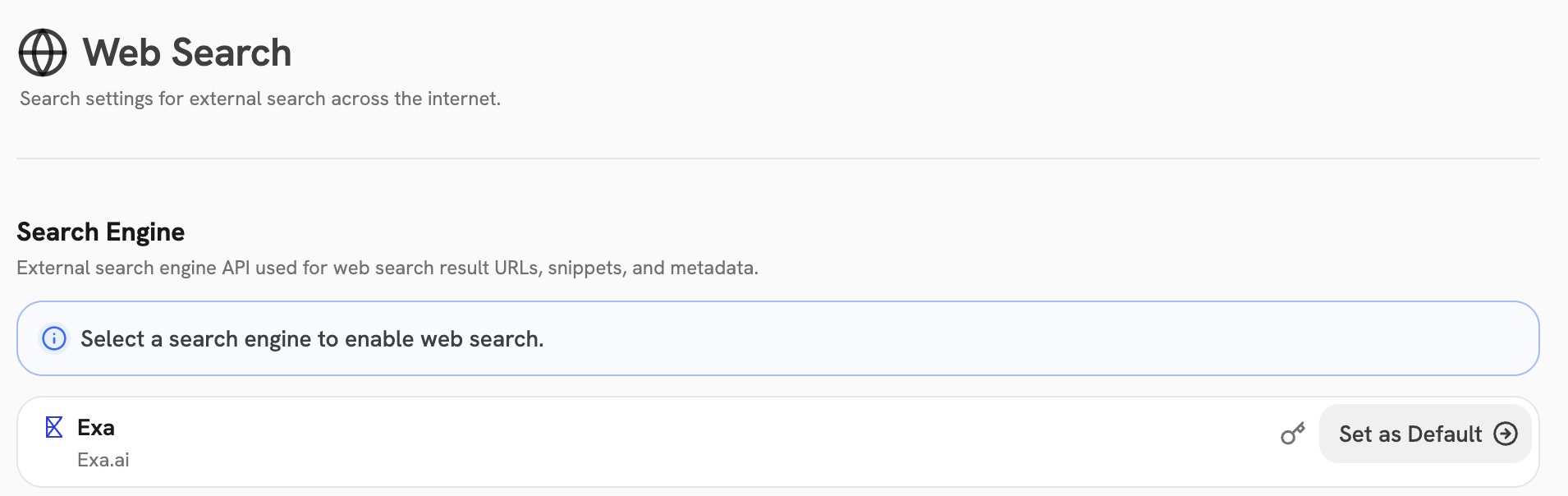 تأكد من أن وكيلك قد مُكّن له إجراء البحث في الويب!